


Deel van een clip naar een ftp-server overdragen
U kunt een deel van een clip specificeren en van een camera naar een ftp-server overdragen met het afspeelscherm.
-
Configureer vooraf op de camera de instellingen voor ftp-overdracht.
- Raadpleeg de Help-gids of de gebruiksaanwijzing voor de camera voor meer informatie over de instellingen voor ftp-overdracht.
-
Tik op
 (Menu) – [Clips].
 -
Tik op het tabblad [Camera].
-
Als [Slot A] en [Slot B] worden weergegeven, selecteert u de gleuf en u tikt vervolgens op een clip.
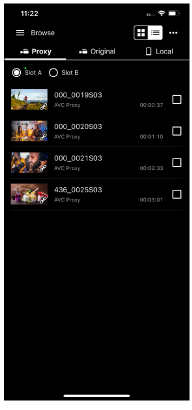
Het afspeelscherm voor de aangetikte clip verschijnt.
-
Speel de clip af, tik op
 (In) bij de beginpunt van de clip en tik op
  (Uit) bij de eindpunt.
Het stuk tussen
(In) en (Uit) wordt de over te dragen clip.Opmerking
-
Deze functie is niet beschikbaar, als
(In) en (Uit) niet op het scherm worden weergegeven. -
Gegevens over het gespecificeerde bereik worden niet in de clip opgeslagen.
-
Bij een gedeeltelijke clip-overdracht naar een FTP-server kunnen er marges worden toegevoegd voor en na de snijposities, afhankelijk van de opname-indeling en de snijposities.
-
-
Tik op
 (Overdragen).
Het instellingenscherm voor ftp-overdracht verschijnt.
-
Configureer [Destination], [Clip name] (clipnaam voor gedeeltelijke overdracht naar ftp) en overige overdrachtsinstellingen en tik vervolgens op [OK].
Het gespecificeerde bereik van de clip wordt naar de ftp-server overgedragen.
- U kunt het ftp-server-overdrachtresultaat en de status in de takenlijst controleren. Zie "Takenlijst controleren" voor informatie over de takenlijst.
Hint
- U kunt proxyclips of originele clips selecteren om te worden overgedragen naar een ftp-server. Stel het doel van de overdracht in door op de knop
 (Overige) te drukken en [FTP transfer setting] in te stellen. De instelling [FTP transfer setting] geldt voor zowel het [Clips]-scherm en het afspeelscherm.
 - Tik op een item dat op het tabblad [In/Out] wordt weergegeven om naar dat bereik te gaan.
TP1001803853
