


Een clip naar een ftp-server overdragen met het afspeelscherm
U kunt een clip van een camera naar een ftp-server overdragen met het afspeelscherm.
-
Configureer vooraf op de camera de instellingen voor ftp-overdracht.
- Raadpleeg de Help-gids of de gebruiksaanwijzing voor de camera voor meer informatie over de instellingen voor ftp-overdracht.
-
Tik op
 (Menu) – [Clips].
 -
Tik op het tabblad [Camera].
-
Als [Slot A] en [Slot B] worden weergegeven, selecteert u de gleuf en u tikt vervolgens op een clip.
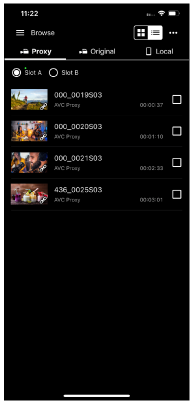
Het afspeelscherm voor de aangetikte clip verschijnt.
-
Tik op
 (Overdragen).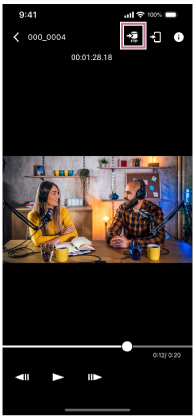
Het instellingenscherm voor ftp-overdracht verschijnt.
-
Configureer [Destination] en andere overdrachtinstellingen en tik vervolgens op [OK].
De clip wordt naar de ftp-server overgedragen.
- U kunt het ftp-server-overdrachtresultaat en de status in de takenlijst controleren. Zie "Takenlijst controleren" voor informatie over de takenlijst.
Hint
- U kunt proxyclips of originele clips selecteren om te worden overgedragen naar een ftp-server. Stel het doel van de overdracht in door op de knop
 (Overige) te drukken en [FTP transfer setting] in te stellen. De instelling [FTP transfer setting] geldt voor zowel het [Clips]-scherm en het afspeelscherm.
 - U kunt ook een deel van een clip specificeren en naar een ftp-server overdragen. Zie "Deel van een clip naar een ftp-server overdragen".
- U kunt ook een clip van een camera naar een ftp-server overdragen met het scherm [Clips]. Zie "Een clip naar een ftp-server overdragen met het scherm [Clips]".
TP1001803852
