


Verbinden via een bekabeld LAN via router of switch (ILCE-1 / ILCE-1M2 / ILCE-9M3 / ILME-FX3 / ILME-FX3A / ILME-FX30)
U kunt een camera en een bedieningsapparaat verbinden door de camera en het bedieningsapparaat via een bekabeld LAN op dezelfde router of switch te verbinden.
Deze verbindingsmethode ondersteunt volgen met meerdere camera's.
Opmerking
- Op Android wordt verbinding met een switch niet ondersteund.
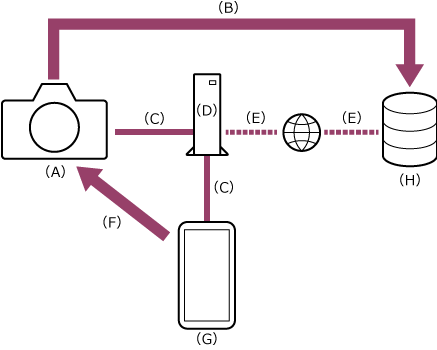
(A) Camera
(B) Bestandsoverdracht
(C) Bekabelde LAN-verbinding
(D) Router of switch
(E) Internetverbinding
(F) Afstandsbediening
(G) Bedieningsapparaat waarop deze app is geïnstalleerd
(H) Server
-

 : verbind een camera en bedieningsapparaat op dezelfde router of switch.
Hint
- Afhankelijk van de camera kan een LAN-adapter vereist zijn. Raadpleeg de ondersteuningspagina Monitor & Control voor meer informatie over geverifieerde compatibele LAN-adapters.
Opmerking
- Het is niet mogelijk om de camera en het bedieningsapparaat rechtstreeks via een bekabeld LAN te verbinden. De verbinding moet via een router of switch gaan.
-
: druk op de knop MENU (Menu) om het menu weer te geven.
-
: selecteer op ILCE-1 / ILCE-1M2 / ILCE-9M3
 (Netwerk) – [Wired LAN] – [Wired LAN Connect] – [On].
Selecteer op ILME-FX3 / ILME-FX3A / ILME-FX30 (Netwerk) – [USB-LAN/Tethering] – [USB-LAN Connection] – [On].Hint
- Nadat een bekabelde LAN-verbinding tot stand is gebracht, wordt na een wachttijd van ongeveer 1 minuut automatisch een IP-adres toegewezen. In dit geval is de instelling in stap 4 niet vereist.
-
: stel het IP-adres van de camera in (instelling is niet vereist als u een router gebruikt met DHCP ingeschakeld).
- Selecteer (Netwerk) – [Wired LAN] – [IP Address Setting] – [Manual].
- Stel het IP-adres, het subnetmasker en de standaardgateway in.
(Voorbeeld)
IP-adres: 192.168.0.10
Subnetmasker: 255.255.255.0
Standaardgateway: 192.168.0.1
- Selecteer
-
: selecteer (Netwerk) – [Cnct./Remote Sht] – [Remote Shoot Function] – [Remote Shooting] – [On].
Pc-verbindingen op afstand zijn ingeschakeld.
Als u opnieuw [On] selecteert wanneer [On] al is geselecteerd, worden de toegangsgegevens weergegeven.
-
: selecteer [Access Authen. Info] op het scherm.
De gebruikersnaam en het wachtwoord verschijnen.
-
: stel het IP-adres van het bedieningsapparaat in (instelling is niet vereist als u een router gebruikt met DHCP ingeschakeld).
- Selecteer [Settings] – [Wi-Fi].
- Tik op het "i"-pictogram rechts van de naam van het verbonden netwerk (SSID).
- Selecteer [Configure IP] – [Manual].
- Stel het IP-adres, het subnetmasker en de router in.
(Voorbeeld)
IP-adres: 192.168.0.100*
Subnetmasker: 255.255.255.0
Router: 192.168.0.1
* Stel het nummer in het veld "100" in op een nummer dat niet in strijd is met camera's of andere bedieningsapparaten. - Tik op [Save].
-
 : start de app en tik op
  (App-menu) – [Connect].
 -
: selecteer [Wired LAN] op het verbindingsscherm.
-
: tik op [Connect] om de camera op het verbindingsscherm te verbinden.
-
: verifieer toegang voor de verbinding om versleutelde communicatie met de camera in te schakelen.
Als toegangsverificatie op de camera is ingesteld op [On], moet u toegangsgegevens (gebruikersnaam en wachtwoord) invoeren wanneer u voor de eerste keer verbindt. Als u wordt gevraagd om een gebruikersnaam en een wachtwoord in te voeren, voert u de toegangsverificatie uit zoals beschreven bij "Toegang verifiëren bij het verbinden met een camera (ILME-FX3 / ILME-FX3A / ILME-FX2 / ILME-FX30 / ILCE-serie / ZV-serie)".
Problemen bij het verbinden
Raadpleeg de ondersteuningspagina Monitor & Control.
