

Diafragma
Dit onderwerp beschrijft hoe u het diafragma kunt instellen.
- Het instelscherm of de bedieningsbalken kunnen er anders uitzien dan hier wordt getoond, afhankelijk van uw camera en de firmwareversie.
-
Stel de diafragmaring van de cameralens op de "A"-positie in.
-
Tik op
 (Menu) – [Monitoring].
Het scherm [Monitoring] verschijnt.
-
Tik op [IRIS].
Het instelscherm voor het diafragma wordt weergegeven.
-
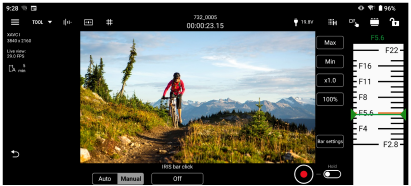
Controleer de diafragma-instelling en pas zo nodig het diafragma aan.
- De configureerbare items zijn afhankelijk van de verbonden camera. Raadpleeg voor meer informatie de Help-gids of de gebruiksaanwijzing voor de camera.
[IRIS bar click]
- [Off]: de positie waar u uw vinger loslaat van de bedieningsbalken wordt de diafragmawaarde.
- [On]: als de positie waar u uw vinger loslaat op de bedieningsbalk tussen de schaalmarkeringen ligt, verschuift de positie automatisch naar de dichtstbijzijnde schaalmarkering; de waarde van die schaalmarkering wordt de diafragmawaarde.
- Bedieningsbalken
U kunt de bedieningsbalken verschuiven om het diafragma aan te passen. Op een tablet (iPad) kunnen de bedieningsbalken links of rechts worden weergegeven.
[Bar settings]
- [Left bar]/[Right bar]: selecteer de instellingsitems ([FOCUS], [IRIS], [IRIS (Relative)], [ND], [None]) om deze op de linker-/rechterbedieningsbalk weer te geven. Plaats een vinkje in [Reverse] om de aflopende/oplopende oriëntatie van de schaal op de bedieningsbalken te wisselen. Standaard wordt alleen de rechterbedieningsbalk weergegeven.
- [Focus distance display]: stelt de weergave-eenheden in.
- [Bar background color]: stelt de achtergrondkleur van de balk in.
[Max], [Min]
Stel de huidige ingestelde waarde op de bovengrens of ondergrens in. De bedieningsbalk kan niet meer verder dan deze grenzen worden geschoven.
[x0.1] tot [x1.5]
Selecteer de schuifsnelheid van de bedieningsbalken.
[50%] tot [350%]
Selecteer de weergavevergroting van de bedieningsbalken.
TP1001803838
