


Verbinden via wifi met een bedieningsapparaat dat als toegangspunt is geconfigureerd (tethering/internet delen) (PXW-Z300 / PXW-Z200 / HXR-NX800 / ILME-FX6 / MPC-2610)
U kunt met een bedieningsapparaat verbinden met wifi, als het apparaat als toegangspunt geconfigureerd is.
Deze verbindingsmethode ondersteunt volgen met meerdere camera's.
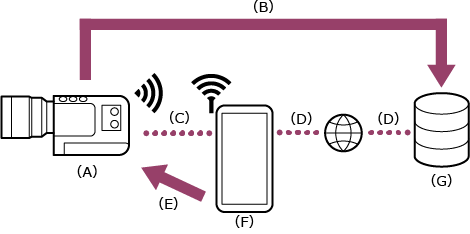
(A) Camera
(B) Bestandsoverdracht
(C) Wifi-verbinding
(D) Internetverbinding
(E) Afstandsbediening
(F) Bedieningsapparaat waarop deze app is geïnstalleerd (toegangspunt)
(G) Server
-
 : configureer de volgende instellingen op het bedieningsapparaat om een toegangspunt voor tethering in te schakelen.
Op Android:
- Selecteer [Settings] – [Network & internet] – [Hotspot & tethering] – [Portable hotspot].
- Schakel [Use Wi-Fi hotspot] in.
- Maak een notitie van de netwerknaam (SSID) en het wachtwoord die op het scherm worden weergegeven.
Op iOS/iPadOS:
- Selecteer [Settings] – [Personal Hotspot].
- Schakel [Allow Others to Join] in.
- Maak een notitie van de naam van het bedieningsapparaat en het wachtwoord die op het scherm worden weergegeven.
Hint
- Communicatie met de camera verbruikt geen mobiele data.
Opmerking
- De menustructuur kan variëren afhankelijk van uw bedieningsapparaat.
- Wanneer het beveiligingsprotocol voor wifi-tethering op een bedieningsapparaat WPA3 is, kan het toegangspunt niet worden gedetecteerd vanaf de PXW-Z300 / PXW-Z200 / HXR-NX800 / ILME-FX6 / MPC-2610.
- Wilt u het bedieningsapparaat detecteren vanaf de PXW-Z300 / PXW-Z200 / HXR-NX800 / ILME-FX6 / MPC-2610, wijzig dan het beveiligingsprotocol van het bedieningsapparaat in WPA2 of WPA2/WPA3.
-
 : houd op de camera de knop MENU (Menu) ingedrukt om het menu weer te geven.
 -
: configureer de volgende instellingen, als er geen gebruikersnaam en wachtwoord op de camera zijn geconfigureerd.
- Stel de gebruikersnaam in.
- ILME-FX6: [Network] – [Access Authentication] – [User Name]
- PXW-Z300 / PXW-Z200 / HXR-NX800 / MPC-2610: [Network] – [Network Setup] – [User Name]
- Genereer automatisch een nieuw wachtwoord.
- ILME-FX6: [Network] – [Access Authentication] – [Generate Password]
- PXW-Z300 / PXW-Z200 / HXR-NX800 / MPC-2610: [Network] – [Network Setup] – [Generate Password]
Hint
- U kunt ook handmatig een wachtwoord configureren via de volgende menu-onderdelen.
- ILME-FX6: [Network] – [Access Authentication] – [Input Password]
- PXW-Z300 / PXW-Z200 / HXR-NX800 / MPC-2610: [Network] – [Network Setup] – [Input Password]
- De gebruikersnaam en het wachtwoord kunnen bekeken worden als tekst en als QR-code.
- ILME-FX6: [Network] – [Access Authentication] – [Show Settings]
- PXW-Z300 / PXW-Z200 / HXR-NX800 / MPC-2610: [Network] – [Network Setup] – [Show Authentication]
Opmerking
- Let erop dat anderen uw QR-code of wachtwoord niet kunnen zien.
- Stel de gebruikersnaam in.
-
: selecteer [Network] – [Wireless LAN] – [Setting] – [Station Mode].
Stationsmodus (de camera maakt verbinding met een draadloos LAN-toegangspunt als client) is ingeschakeld.
-
: schakel de afstandsbediening van de camera in.
- PXW-Z300 / PXW-Z200 / HXR-NX800: selecteer [Network] – [Wireless LAN] – [Camera Remote Control] – [Enable].
- ILME-FX6 / MPC-2610: selecteer [Network] – [ST Mode Settings] – [Camera Remote Control] – [Enable].
-
: verbind met de draadloze LAN-router als toegangspunt.
- PXW-Z300 / PXW-Z200 / HXR-NX800: selecteer [Network] – [Wireless LAN] – [Scan Networks].
- ILME-FX6 / MPC-2610: selecteer [Network] – [ST Mode Settings] – [Scan Networks].
-
: selecteer het bedieningsapparaat als toegangspunt om mee te verbinden en voer het wachtwoord in.
-
: selecteer [Connect] op het scherm.
Hint
- Op een iOS/iPadOS-bedieningsapparaat wordt de tijds- en statusbalk groen, als de camera via tethering met uw bedieningsapparaat is verbonden.
-
 : start de app en tik op
  (App-menu) – [Connect].
 -
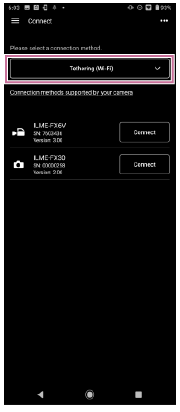
: selecteer [Tethering (Wi-Fi)]* op het verbindingsscherm.
* Op Android wordt [Tethering (Wi-Fi)] weergegeven. Op iOS/iPadOS wordt [Tethering (Wi-Fi/USB)] weergegeven.
-
: tik op [Connect] om de camera op het verbindingsscherm te verbinden.
-
: verifieer toegang voor de verbinding om versleutelde communicatie met de camera in te schakelen.
- Toegangsverificatie is vereist, als u voor de eerste keer verbindt. Voer toegangsverificatie uit zoals beschreven in "Toegang verifiëren bij het verbinden met een camera (PXW-Z300 / PXW-Z200 / HXR-NX800 / ILME-FX6 / MPC-2610)".
Problemen bij het verbinden
Raadpleeg de ondersteuningspagina Monitor & Control.
TP1001803824
