

ND
Die onderwerp beschrijft hoe de ND kan worden ingesteld.
- Het instelscherm of de bedieningsbalken kunnen er anders uitzien dan hier wordt getoond, afhankelijk van uw camera en de firmwareversie.
-
Tik op
 (Menu) – [Monitoring].
Het scherm [Monitoring] verschijnt.
-
Tik op [ND].
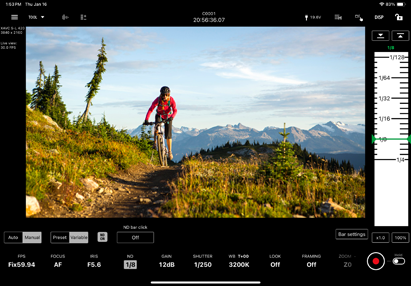
Het ND-instelscherm verschijnt.
-
Controleer de ND-instelling en pas zo nodig de ND aan.
- De configureerbare items zijn afhankelijk van de verbonden camera. Raadpleeg voor meer informatie de Help-gids of de gebruiksaanwijzing voor de camera.
[ND bar click]
[Off]: de positie waar u uw vinger loslaat van de bedieningsbalken wordt de ND-waarde.
[On]: als de positie waar u uw vinger loslaat op de bedieningsbalk tussen de schaalmarkeringen ligt, verschuift de positie automatisch naar de dichtstbijzijnde schaalmarkering; de waarde van die schaalmarkering wordt de ND-waarde.
- Bedieningsbalken
U kunt de bedieningsbalken verschuiven om de ND aan te passen. Op een tablet (iPad) kunnen de bedieningsbalken links of rechts worden weergegeven.
[Bar settings]
- [Left bar]/[Right bar]: selecteer de instellingsitems ([FOCUS], [IRIS], [IRIS (Relative)], [ND], [None]) om deze op de linker-/rechterbedieningsbalk weer te geven. Plaats een vinkje in [Reverse] om de aflopende/oplopende oriëntatie van de schaal op de bedieningsbalken te wisselen. Standaard wordt alleen de rechterbedieningsbalk weergegeven.
- [Focus distance display]: stelt de weergave-eenheden in.
- [Bar background color]: stelt de achtergrondkleur van de balk in.
 (Bovengrens),
 (Ondergrens)
Stel de huidige ingestelde waarde op de bovengrens of ondergrens in. De bedieningsbalk kan niet meer verder dan deze grenzen worden geschoven.
[x0.1] tot [x1.5]
Selecteer de schuifsnelheid van de bedieningsbalken.
[50%] tot [350%]
Selecteer de weergavevergroting van de bedieningsbalken.
