


Opnamehulpfuncties
U kunt de opnamehulpfunctie in- of uitschakelen door te tikken op [TOOL] in het scherm [Monitoring]. U kunt ook de instellingen aanpassen, afhankelijk van de functie. Sommige functies kunnen echter niet tegelijkertijd worden ingeschakeld.
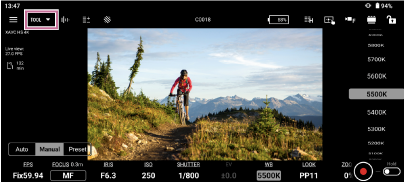
Veelgebruikte handelingen
 (Schaal van rechtsboven) /
  (Schaal van rechtsonder): sleep om de grootte van het venster te wijzigen.
 (Verplaatsen): sleep om het venster te verplaatsen.
Beschrijving opnamehulpfuncties
- [Focus map]
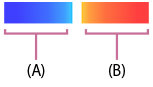
Wanneer u video opneemt, geeft de kaart visueel weer welke gedeelten scherpgesteld zijn en welke gedeelten onscherp zijn. Gebieden achter in het scherpstellingsgebied (achter-bokeh) worden weergegeven in een koele kleur (A) en gebieden voorin het scherpstellingsgebied (voor-bokeh) worden weergegeven in een warme kleur (B). Het scherpstellingsgebied wordt aangegeven door een gestippelde weergave. De gestippelde weergave wordt niet opgenomen in de daadwerkelijke video.
 (Instellingen): u kunt de transparantie aanpassen binnen een bereik van 0% tot 100%.
Wanneer u deze functie gebruikt, komen de diverse kleuren overeen met afstanden. Ze worden naast de scherpstellingsbalk weergegeven om de afstand aan te geven tot de positie van het onderwerp dat op het scherm wordt weergegeven.
Deze functie kan in volgende gevallen niet worden gebruikt. In die gevallen wordt
 (Waarschuwingsmarkering) weergegeven op het scherm.
- Tijdens het weergeven en bedienen van het afspelen van cameraclips op het scherm
- Tijdens het gebruik van een beeldsnelheid van 150 fps of hoger
- Tijdens het gebruik van een beeldsnelheid van 6 fps of lager (alleen ILME-FX6)
- Wanneer geen objectief is bevestigd
- Wanneer een objectief is bevestigd dat geen automatische scherpstelling door fasedetectie ondersteunt
- Wanneer een objectiefadapter is bevestigd
- Wanneer de kadreringsfunctie is ingeschakeld
Hint
- Is misschien niet beschikbaar, afhankelijk van de camera en de firmware. Zie "Ondersteunde camera's, verbindingsmethodes en functies".
- [False color]
(Instellingen): u kunt het kleurverdelingspatroon selecteren vanuit het kleurenpalet.- [Pattern1 (SDR)]: kleurverdelingspatroon dat geschikt is voor SDR-opnamen
- [Pattern2 (S-Log3)]: kleurverdelingspatroon dat geschikt is voor-S-Log3-opnamen
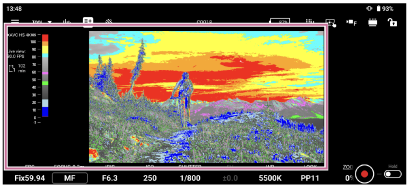
In de volgende tabel vindt u de voorkeuzewaarden voor kleurenpaletpatronen.
Kleurenpaletpatronen Kleurverdelingspatroon [Pattern1 (SDR)] [Pattern2 (S-Log3)] Rood Bovenlimiet 109 96.1 Onderlimiet 100 93.4 Oranje Bovenlimiet 100 90.6 Onderlimiet 94 87.7 Geel Bovenlimiet 94 93.4 Onderlimiet 84 91.3 Cyaan Bovenlimiet 84 46.5 Onderlimiet 79 43.8 Roze Bovenlimiet 59 58 Onderlimiet 56 54.3 Lichtroze Bovenlimiet 50.8 Onderlimiet 47.8 Groen Bovenlimiet 48 42.2 Onderlimiet 43 38.9 Lichtblauw Bovenlimiet 23 34.4 Onderlimiet 13 24.6 Blauw Bovenlimiet 13 5.6 Onderlimiet 1 3.5 Paars Bovenlimiet 1 3.5 Onderlimiet 0 -7.0 Zwart Bovenlimiet 0 Onderlimiet −7 - [Zebra]
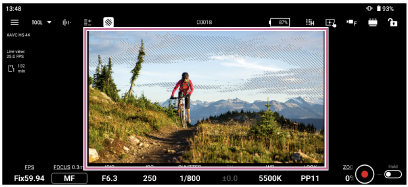
(Instellingen): u kunt de grenswaarde instellen.
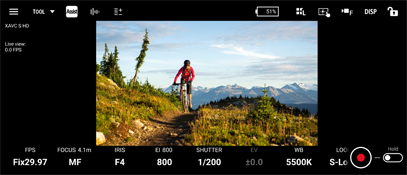
- [Gamma disp. assist]
Geeft het livebeeld weer dat is geconverteerd naar ITU709(800%) equivalent bij opnamen in S-Log3.
Hint
- Als de combinatie van kleurenmodus en gamma-instellingen [S-Gamut3.Cine/S-Log3] of [S-Gamut3/S-Log3] is, kan deze functie in de volgende gevallen worden gebruikt:
- Als [Picture profile] is ingesteld op PP8 of PP9
- In [Cine EI], [Cine EI Quick] of [Flexible ISO] Logboekopnamemodus met [Display LUT] ingesteld op [Off]
- In Logboekopnamemodus met [S-Log3] LUT geselecteerd en [Display LUT] ingesteld op [On]
Opmerking
- Als de kleurenmodus en/of gamma-instellingen worden veranderd in PP8 of PP9, worden kleuren niet correct gereproduceerd.
- Afhankelijk van de scène die wordt opgenomen, kunnen er banding of andere problemen optreden in de live-weergave, maar dit heeft geen invloed op het beeld dat door de camera is opgenomen.
- Als de combinatie van kleurenmodus en gamma-instellingen [S-Gamut3.Cine/S-Log3] of [S-Gamut3/S-Log3] is, kan deze functie in de volgende gevallen worden gebruikt:
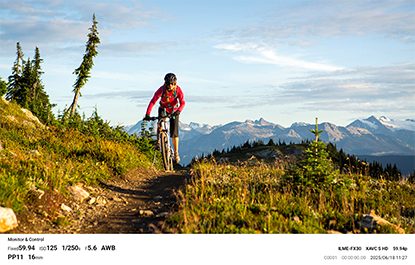
- [Snapshot]
Slaat de liveweergave en opname-informatie op als een afbeelding op het bedieningsapparaat.
(Instellingen): Stelt de informatie in die moet worden opgenomen in het beeld dat wordt opgeslagen.- [Metadata below images]: Selecteert of metagegevens in afbeeldingen moeten worden opgenomen.
- [Title]: Voer een titel in.
Opmerking
- Om deze functie te gebruiken, moet u zich aanmelden met dezelfde Sony-account die u gebruikte toen u de licentie aankocht. Voor details over licenties, zie "Een licentie kopen".
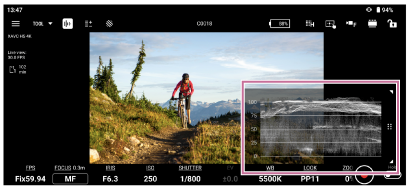
- [Waveform]
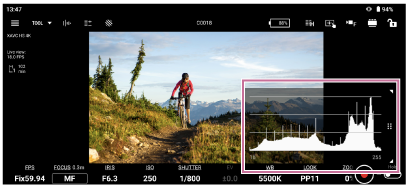
- [Histogram]
- [Center marker] (Instellingen): u kunt de weergave-instellingen aanpassen.
- [Aspect marker]
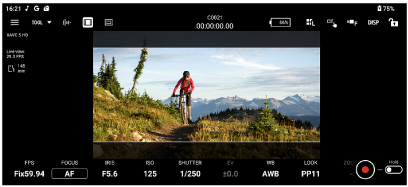 (Instellingen): u kunt de instellingen voor beeldverhouding en weergave aanpassen.
 - [Aspect safety zone]
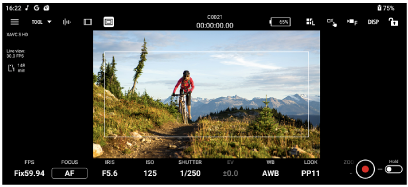 (Instellingen): u kunt de weergave-instellingen aanpassen.
 - [Grid line]
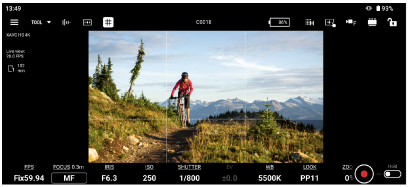 (Instellingen): u kunt de rasterinstellingen aanpassen.
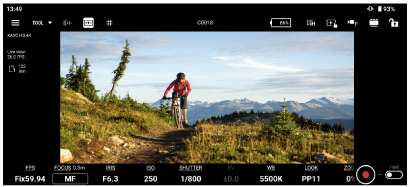
 - [De-squeeze]
(Instellingen): u kunt de uitrekverhouding instellen.
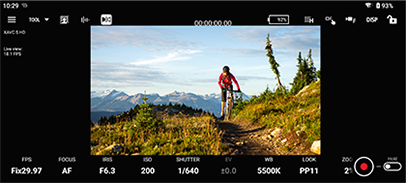
- [Flip horizontal]
- [Rotation]
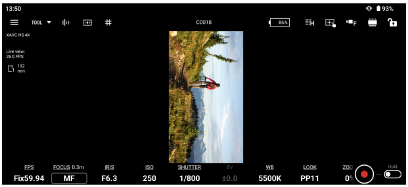
Opmerking
- Als u begint op te nemen met de liveweergave in een gedraaide richting, wordt het beeld nog steeds in normale oriëntatie opgenomen (zonder rotatie).
- Onder Android is deze functie mogelijk niet beschikbaar, afhankelijk van de aangesloten camera.
