


Ansluta med Wi-Fi via trådlös LAN-router konfigurerad som åtkomstpunkt (PXW-Z300 / PXW-Z200 / HXR-NX800 / ILME-FX5 / ILME-FX6 / MPC-2610)
Du kan ansluta en kamera och en styrenhet till samma trådlösa LAN-routeråtkomstpunkt med hjälp av Wi-Fi för att ansluta kameran och styrenheten.
Den här anslutningsmetoden har stöd för övervakning med flera kameror.
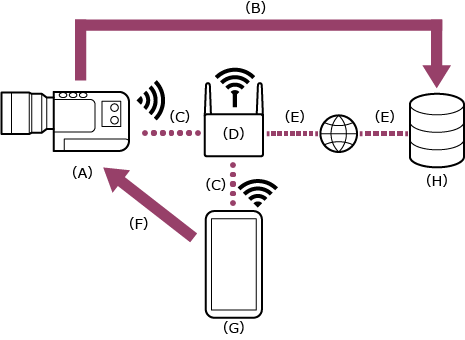
(A) Kamera
(B) Wi-Fi-anslutning
(C) Trådlös LAN-router (åtkomstpunkt)
(D) Fjärrstyrning
(E) Styrenhet som denna app är installerad på
-
 : Tryck på och håll inne knappen MENU (Meny) för att visa menyn.
 -
: Konfigurera följande inställningar om inget användarnamn och lösenord har konfigurerats på kameran.
- Ställ in användarnamnet.
- ILME-FX6: [Network] – [Access Authentication] – [User Name]
- PXW-Z300 / PXW-Z200 / HXR-NX800 / MPC-2610: [Network] – [Network Setup] – [User Name]
- Generera ett nytt lösenord automatiskt.
- ILME-FX6: [Network] – [Access Authentication] – [Generate Password]
- PXW-Z300 / PXW-Z200 / HXR-NX800 / MPC-2610: [Network] – [Network Setup] – [Generate Password]
Tips
- Du kan också konfigurera ett lösenord manuellt med hjälp av följande alternativ i menyn.
- ILME-FX6: [Network] – [Access Authentication] – [Input Password]
- PXW-Z300 / PXW-Z200 / HXR-NX800 / MPC-2610: [Network] – [Network Setup] – [Input Password]
- Användarnamnet och lösenordet kan visas som text och QR-kod.
- ILME-FX6: [Network] – [Access Authentication] – [Show Settings]
- PXW-Z300 / PXW-Z200 / HXR-NX800 / MPC-2610: [Network] – [Network Setup] – [Show Authentication]
OBS!
- Var noga med att inte låta andra se din QR-kod eller ditt lösenord.
- När det trådlösa säkerhetsprotokollet för en åtkomstpunkt är WPA3 kan åtkomstpunkten inte upptäckas från PXW-Z300 / PXW-Z200 / HXR-NX800 / ILME-FX6 / MPC-2610.
- För att upptäcka åtkomstpunkten från PXW-Z300 / PXW-Z200 / HXR-NX800 / ILME-FX6 / MPC-2610 ska du ändra säkerhetsprotokollet för åtkomstpunkten till WPA2 eller WPA2/WPA3.
- Ställ in användarnamnet.
-
: Välj [Network] – [Wireless LAN] – [Setting] – [Station Mode].
Stationsläge (kameran ansluter till en trådlös LAN-åtkomstpunkt som klient) är aktiverat.
-
: Aktivera fjärrstyrning av kameran.
- PXW-Z300 / PXW-Z200 / HXR-NX800: Välj [Network] – [Wireless LAN] – [Camera Remote Control] – [Enable].
- ILME-FX6 / MPC-2610: Välj [Network] – [ST Mode Settings] – [Camera Remote Control] – [Enable].
-
: Anslut till den trådlösa LAN-routerns åtkomstpunkt.
- PXW-Z300 / PXW-Z200 / HXR-NX800: Välj [Network] – [Wireless LAN] – [Scan Networks].
- ILME-FX6 / MPC-2610: Välj [Network] – [ST Mode Settings] – [Scan Networks] eller [Manual Register].
- Mer information finns i bruksanvisningen för PXW-Z300 / PXW-Z200 / HXR-NX800 / ILME-FX6 / MPC-2610.
-
 : Konfigurera följande inställningar på styrenheten för att ansluta styrenheten till den trådlösa LAN-routerns åtkomstpunkt.
På Android:
- Välj [Settings] – [Network & internet] – [Internet].
- Aktivera [Wi-Fi].
- Välj åtkomstpunkten som kameran anslöts till i steg 5 från nätverkslistan.
På iOS/iPadOS:
- Välj [Settings] – [Wi-Fi].
- Aktivera [Wi-Fi].
- Välj åtkomstpunkten som kameran anslöts till i steg 5 från nätverkslistan.
OBS!
- Menystrukturen kan variera beroende på styrenhet.
-
 : Starta appen och tryck på
  (Appmeny) – [Connect].
 -
: Välj [Wi-Fi] på anslutningsskärmen.
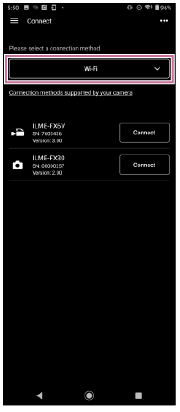
-
: Tryck på [Connect] för att ansluta kameran på anslutningsskärmen.
-
: Autentisera åtkomst för anslutningen för att aktivera krypterad kommunikation med kameran.
- Åtkomstautenticering krävs när du ansluter för första gången. Utför åtkomstautentisering enligt beskrivningen i ”Autentisera åtkomst vid anslutning till en kamera (PXW-Z300 / PXW-Z200 / HXR-NX800 / ILME-FX5 / ILME-FX6 / MPC-2610)”.
Om du har problem med att ansluta
TP1001804256
