

ND
Det här avsnittet beskriver hur du ställer in ND.
- Inställningsskärmen eller kontrollfälten kan se annorlunda ut än de som visas här, beroende på kameran och maskinvaruversionen.
-
Tryck på
 (Meny) – [Monitoring].
Skärmen [Monitoring] visas.
-
Tryck på [ND].
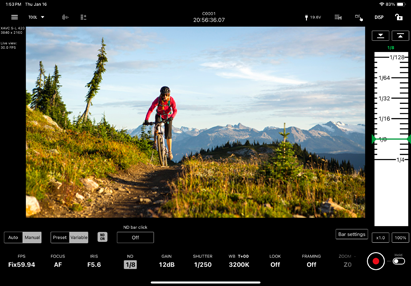
Skärmbilden ND-inställningar visas.
-
Kontrollera ND-inställningen och justera ND efter behov.
- Vilka alternativ som är konfigurerbara beror på den anslutna kameran. Mer information finns i kamerans Hjälpguide eller bruksanvisning.
[ND bar click]
[Off]: Den position där du släpper fingret från kontrollfältet blir ND-värdet.
[On]: Om positionen där du släpper fingret från kontrollfältet är mellan skalmarkeringar kommer positionen automatiskt att flyttas till närmaste skalmarkering från där du släppte fingret, och värdet på den skalmarkeringen blir ND-värdet.
- Kontrollfält
Du kan bläddra med kontrollfälten för att justera ND. På en surfplatta (iPad) kan kontrollfält visas till höger eller vänster.
[Bar settings]
- [Left bar]/[Right bar]: Välj inställningsalternativen ([FOCUS], [IRIS], [IRIS (Relative)], [ND], [None]) som ska visas i vänster/höger kontrollfält. Markera [Reverse] för att ändra skalans riktning till stigande/fallande för kontrollfälten. Som standard visas endast det högra kontrollfältet.
- [Focus distance display]: Ställer in visningsenheterna.
- [Bar background color]: Ställ in fältets bakgrundsfärg.
 (Övre gräns),
 (Nedre gräns)
Ställ in det aktuella inställda värdet på den övre eller nedre gränsen. Om du bläddrar i kontrollfältet utanför gränserna inaktiveras det.
[x0.1] till [x1.5]
Välj bläddringshastighet för kontrollfälten.
[50%] till [350%]
Välj visningsförstoringen för kontrollfälten.
