


Växla skärmen
Det här avsnittet beskriver strukturen på appskärmen och hur du växlar mellan skärmarna.
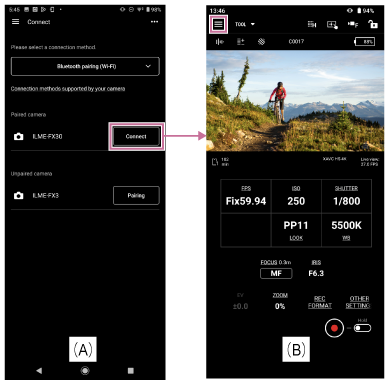
Tryck på [Connect] för en kamera som du vill ansluta på skärmen [Connect] (A) för att visa skärmen [Monitoring] (B) för övervakning av kamerabilden och fjärrstyrning av kamerafunktionerna.
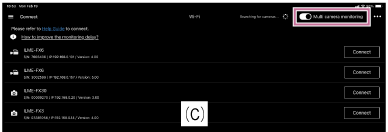
Om du använder iPad aktiverar du övervakning med flera kameror genom att ställa in växlingsknappen på skärmen [Connect] (C) till läget på.
 (Appmeny)
Om du väljer något av följande alternativ från menyn på skärmen [Monitoring] visas skärmen för det alternativet.
- [Connect]: Visar kameraanslutningsskärmen (A).
- [Monitoring]: Visar skärmen [Monitoring] (B).
- [Clips]: Visar skärmen [Clips] där du kan visa och kontrollera uppspelning av kameraklipp och för import/överföring av klipp.
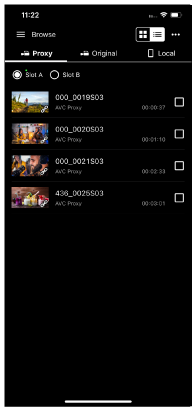
- [Job list]: Visar en skärm där du kan kontrollera import-/överföringsstatus för klipp.
- [Settings/Support]: Visar skärmen för att konfigurera appinställningar.
- [Feedback]: Visar en extern webbplats för att ge feedback om den här appen.
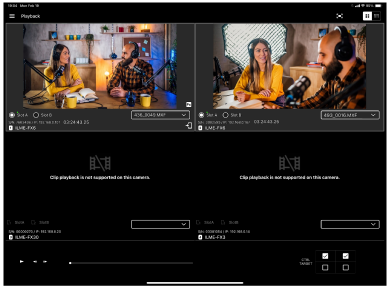
- [Playback]: Visas i menyn endast när övervakning med flera kameror är aktiverat. Visar en skärm som gör att du kan övervaka klipp från flera kameror samtidigt.
- [Import]: Visas i menyn endast när övervakning med flera kameror är aktiverat. Visar en skärm som gör att du kan importera klipp från flera kameror samtidigt.
TP1001804241
