


Ansluta via trådbunden LAN (PXW-Z300 / PXW-Z200 / HXR-NX800 / ILME-FX5 / ILME-FX6 / MPC-2610)
Du kan ansluta en kamera och en styrenhet genom att ansluta kameran och styrenheten via trådbundet LAN till samma router eller switch, eller via direktanslutning.
Den här anslutningsmetoden har stöd för övervakning med flera kameror.
OBS!
- På Android stöds inte anslutning via en switch och direktanslutning av en kamera och en styrenhet.
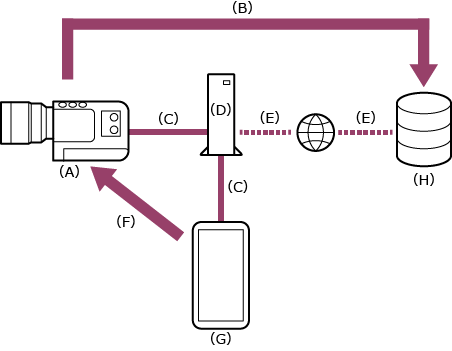
(A) Kamera
(B) Trådbunden LAN-anslutning
(C) Router eller switch
(D) Fjärrstyrning
(E) Styrenhet som denna app är installerad på
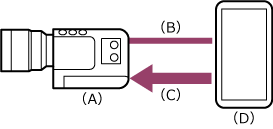
(A) Kamera
(B) Trådbunden LAN-anslutning
(C) Fjärrstyrning
(D) Styrenhet som denna app är installerad på
-

 : Anslut en kamera och en styrenhet till samma router eller switch.
Tips
- Beroende på kameran kan en LAN-adapter krävas. Mer information om verifierade kompatibla LAN-adaptrar finns i supportsidan för Monitor & Control.
-
: Tryck på och håll inne knappen MENU (Meny) för att visa menyn.
-
: Konfigurera följande inställningar om inget användarnamn och lösenord har konfigurerats på kameran.
- Ställ in användarnamnet.
- ILME-FX6: [Network] – [Access Authentication] – [User Name]
- PXW-Z300 / PXW-Z200 / HXR-NX800 / MPC-2610: [Network] – [Network Setup] – [User Name]
- Generera ett nytt lösenord automatiskt.
- ILME-FX6: [Network] – [Access Authentication] – [Generate Password]
- PXW-Z300 / PXW-Z200 / HXR-NX800 / MPC-2610: [Network] – [Network Setup] – [Generate Password]
Tips
- Du kan också konfigurera ett lösenord manuellt med hjälp av följande alternativ i menyn.
- ILME-FX6: [Network] – [Access Authentication] – [Input Password]
- PXW-Z300 / PXW-Z200 / HXR-NX800 / MPC-2610: [Network] – [Network Setup] – [Input Password]
- Användarnamnet och lösenordet kan visas som text och QR-kod.
- ILME-FX6: [Network] – [Access Authentication] – [Show Settings]
- PXW-Z300 / PXW-Z200 / HXR-NX800 / MPC-2610: [Network] – [Network Setup] – [Show Authentication]
OBS!
- Var noga med att inte låta andra se din QR-kod eller ditt lösenord.
- Ställ in användarnamnet.
-
: Välj [Network] – [Wired LAN] – [Setting] – [On].
Trådbundna LAN-anslutningar aktiveras.
-
: Välj [Network] – [Wired LAN] – [Camera Remote Control] – [Enable].
Kamerans fjärrstyrning aktiveras.
-
: Ställ in kamerans IP-adress (inställningen behövs inte om du använder en router med DHCP aktiverat).
- Välj [Network] – [Wired LAN] – [Detail Settings] – [DHCP] – [Off].
- Ställ in IP-adress, subnätmask och gateway.
(Exempel)
IP-adress: 192.168.0.10
Subnätmask: 255.255.255.0
Gateway: 192.168.0.1
-
: Ställ in styrenhetens IP-adress (inställningen behövs inte om du använder en router med DHCP aktiverat).
- Välj [Settings] – [Ethernet].
- Tryck på gränssnittets namn.
- Välj [Configure IP] – [Manual].
- Ställ in IP-adress, subnätmask och router.
(Exempel)
IP-adress: 192.168.0.100*
Subnätmask: 255.255.255.0
Router: 192.168.0.1
* Ställ in antalet i fältet ”100” till ett antal som inte står i konflikt med några kameror eller andra styrenheter. - Tryck på [Save].
-
 : Starta appen och tryck på
  (Appmeny) – [Connect].
 -
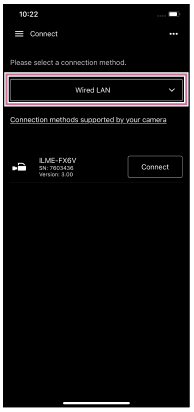
: Välj [Wired LAN] på anslutningsskärmen.
-
: Tryck på [Connect] för att ansluta kameran på anslutningsskärmen.
-
: Autentisera åtkomst för anslutningen för att aktivera krypterad kommunikation med kameran.
- Åtkomstautenticering krävs när du ansluter för första gången. Utför åtkomstautentisering enligt beskrivningen i ”Autentisera åtkomst vid anslutning till en kamera (PXW-Z300 / PXW-Z200 / HXR-NX800 / ILME-FX5 / ILME-FX6 / MPC-2610)”.
Om du har problem med att ansluta
TP1001804258
