


Funktioner för filmningsassistans
Du kan aktivera/inaktivera funktioner för filmningsassistans genom att trycka på [TOOL] på skärmen [Monitoring]. Du kan också ändra inställningarna beroende på funktion. Men vissa funktioner kan inte vara aktiverade samtidigt.
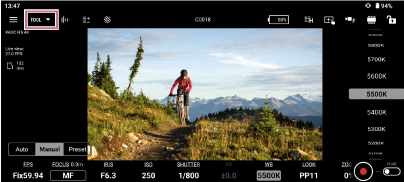
Vanliga åtgärder
 (Skala från överkanten till höger) /
  (Skala från nederkanten till höger): Dra för att ändra storlek på fönstret.
 (Flytta): Dra för att flytta fönstret.
Beskrivning av funktionen för filmningsassistans
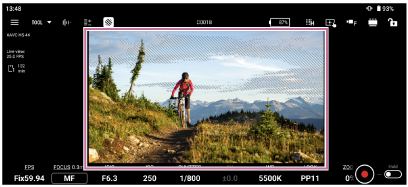
- [Focus map]
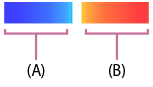
När du spelar in video visar kartan visuellt vilka delar som är i fokus och vilka delar som är ur fokus. Områden bakom fokusområdet (bakre bokeh) visas i en kall färg (A), och områden framför fokusområdet (främre bokeh) visas i en varm färg (B). Fokusområdet indikeras av en prickad display. Den prickade displayen spelas inte in i själva videon.
 (Inställningar): Du kan anpassa transparensen i intervallet 0% till 100%.
När du använder den här funktionen motsvarar varje färg ett avstånd och visas bredvid fokusfältet som ett sätt att meddela dig om avståndet till positionen för motivet som visas på skärmen.
Denna funktion kan inte användas i följande fall. I sådana fall kommer ett
 (Varningsmärke) att visas på skärmen.
- När du visar och kontrollerar uppspelning av kameraklipp på skärmen
- När du använder en bildhastighet på 150 fps eller högre
- När du använder en bildhastighet på 6 fps eller lägre (endast ILME-FX6)
- När inget objektiv är monterat
- När ett objektiv som inte stöder autofokus med fasdetektering är monterat
- När en monteringsadapter är monterad
- När inramningsfunktionen är aktiverad
Tips
- Kanske inte är tillgänglig, beroende på kameran och maskinvaran. Se ”Kameror, anslutningsmetoder och funktioner som stöds”.
- [EL Zone]
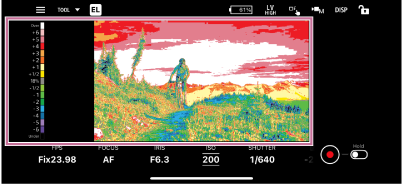
Vid inspelning i S-Log3 visas exponeringsinformationen i livevisningen i steg om 1, med 18% grått som referensexponering.
Tips
-
Du kan använda den här funktionen med följande inställningar.
- När inställningen för färgläge/gamma i [Picture profile] är inställt på [S-Gamut3.Cine/S-Log3] eller [S-Gamut3/S-Log3]
- I [Cine EI], [Cine EI Quick], eller [Flexible ISO] Log-filmningsläge med [Display LUT] inställt på [Off]
- I Log-filmningsläge med [S-Log3] LUT valt och [Display LUT] inställt på [On] (EL Zone kommer att visas med EI gain tillämpad)
OBS!
- För att kunna använda den här funktionen måste du logga in med samma Sony-konto som du använde när du köpte licensen. Mer information om licenser, se ”Köpa en licens”.
-
- [False color]
(Inställningar): Du kan välja färgdistributionsmönster ur färgpaletten.- [Pattern1 (SDR)]: Färgdistributionsmönster lämpligt för SDR-filmning
- [Pattern2 (S-Log3)]: Färgdistributionsmönster lämpligt för S-Log3-filmning
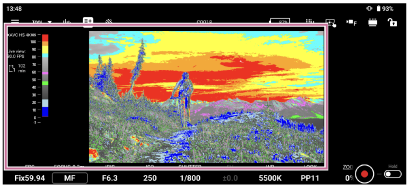
Följande tabell visar de förinställda värdena för färgpalettmönster.
Färgpalettmönster Färgdistributionsmönster [Pattern1 (SDR)] [Pattern2 (S-Log3)] Röd Övre gräns 109 96.1 Nedre gräns 100 93.4 Orange Övre gräns 100 90.6 Nedre gräns 94 87.7 Gul Övre gräns 94 93.4 Nedre gräns 84 91.3 Cyan Övre gräns 84 46.5 Nedre gräns 79 43.8 Rosa Övre gräns 59 58 Nedre gräns 56 54.3 Ljusrosa Övre gräns 50.8 Nedre gräns 47.8 Grön Övre gräns 48 42.2 Nedre gräns 43 38.9 Ljusblå Övre gräns 23 34.4 Nedre gräns 13 24.6 Blå Övre gräns 13 5.6 Nedre gräns 1 3.5 Lila Övre gräns 1 3.5 Nedre gräns 0 -7.0 Svart Övre gräns 0 Nedre gräns −7 - [Zebra]
(Inställningar): Du kan ställa in tröskelvärdet.
- [Gamma disp. assist]
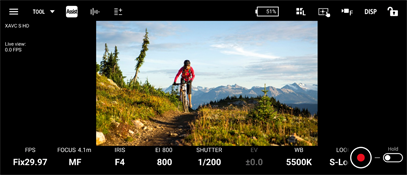
Visar livevisningen konverterad till ITU709(800%) ekvivalent vid fotografering i S-Log3.
Tips
- Du kan använda den här funktionen med följande inställningar.
- När inställningen för färgläge/gamma i [Picture profile] är inställt på [S-Gamut3.Cine/S-Log3] eller [S-Gamut3/S-Log3]
- I [Cine EI], [Cine EI Quick], eller [Flexible ISO] Log-filmningsläge med [Display LUT] inställt på [Off]
- I Log-filmningsläge med [S-Log3] LUT valt och [Display LUT] inställt på [On]
OBS!
- Om inställningarna för färgläge och/eller gamma ändras i [Picture profile] kommer färgerna inte att återges korrekt.
- Beroende på vilken scen som filmas kan bandning eller andra problem uppstå i livevisningen, men detta påverkar inte den bild som kameran spelar in.
- Du kan använda den här funktionen med följande inställningar.
- [Snapshot]
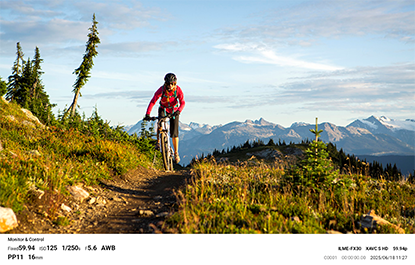
Sparar livevisning och filmningsinformation som en bild till styrenheten.
(Inställningar): Ställer in vilken information som ska inkluderas i den bild som sparas.- [Metadata below images]: Väljer om metadata ska inkluderas i bilderna.
- [Title]: Ange en titel.
- [Auto save]: Ställer in automatiskt sparande av snapshots under filmningen.
OBS!
- För att kunna använda den här funktionen måste du logga in med samma Sony-konto som du använde när du köpte licensen. Mer information om licenser, se ”Köpa en licens”.
- [Image overlay]
Importerar en bildfil och lägger den som ett överlägg på livevisningen.
(Inställningar): Ställer in vilken bild som ska importeras och vilken typ av överlägg som ska användas.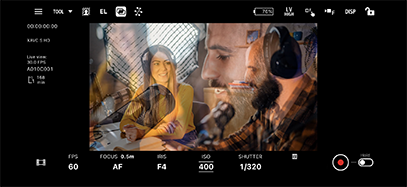
OBS!
- För att kunna använda den här funktionen måste du logga in med samma Sony-konto som du använde när du köpte licensen. Mer information om licenser, se ”Köpa en licens”.
- [Waveform]
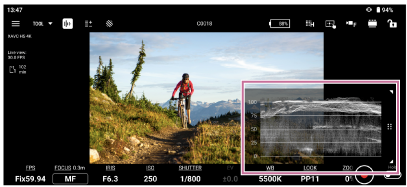
- [Vectorscope]
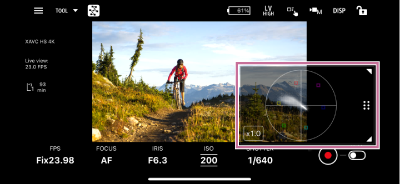
- [Histogram]
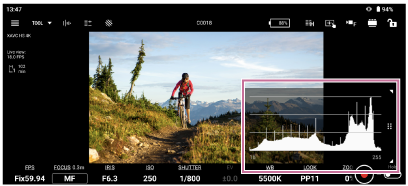
- [Center marker] (Inställningar): Du kan ändra visningsinställningarna.
- [Aspect marker]
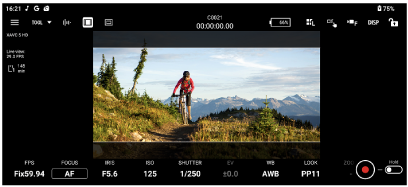 (Inställningar): Du kan ändra bildstorleks- och visningsinställningarna.
 - [Aspect safety zone]
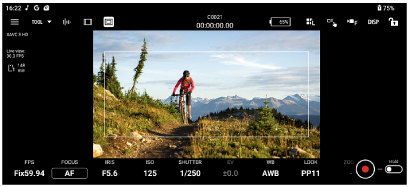 (Inställningar): Du kan ändra visningsinställningarna.
 - [Grid line]
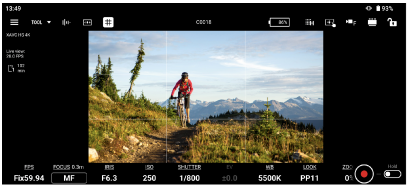 (Inställningar): Du kan ändra rutnätsinställningarna.
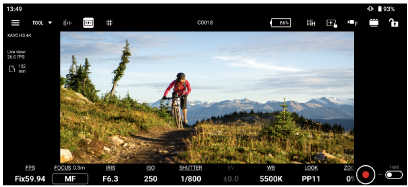
 - [De-squeeze]
(Inställningar): Du kan ställa in dekomprimeringsförhållandet.
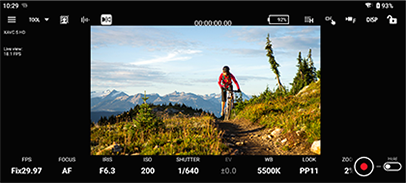
- [Flip horizontal]
- [Rotation]
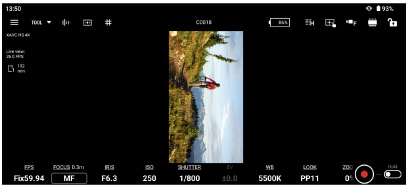
OBS!
- Om du startar inspelning med live-vyn i roterad riktning registreras bilden ändå i normal riktning (utan rotation).
- På Android kanske den här funktionen inte är tillgänglig, beroende på den anslutna kameran.
