


Ansluta via trådbunden LAN (ILCE-1 / ILCE-1M2 / ILCE-9M3 / ILME-FX3 / ILME-FX3A / ILME-FX30)
Du kan ansluta en kamera och en styrenhet genom att ansluta kameran och styrenheten via trådbundet LAN till samma router eller switch, eller via direktanslutning.
Den här anslutningsmetoden har stöd för övervakning med flera kameror.
OBS!
- På Android stöds inte anslutning via en switch och direktanslutning av en kamera och en styrenhet.
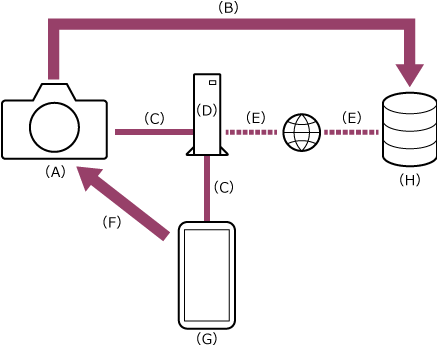
(A) Kamera
(B) Trådbunden LAN-anslutning
(C) Router eller switch
(D) Fjärrstyrning
(E) Styrenhet som denna app är installerad på
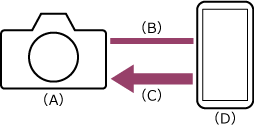
(A) Kamera
(B) Trådbunden LAN-anslutning
(C) Fjärrstyrning
(D) Styrenhet som denna app är installerad på
-

 : Anslut en kamera och en styrenhet till samma router eller switch.
Tips
- Beroende på kameran kan en LAN-adapter krävas. Mer information om verifierade kompatibla LAN-adaptrar finns i supportsidan för Monitor & Control.
-
: Tryck på knappen MENU (Meny) för att visa menyn.
-
: På ILCE-1 / ILCE-1M2 / ILCE-9M3, välj
 (Nätverk) – [Wired LAN] – [Wired LAN Connect] – [On].
På ILME-FX3 / ILME-FX3A / ILME-FX30, välj (Nätverk) – [USB-LAN/Tethering] – [USB-LAN Connection] – [On].Tips
- När en trådbunden LAN-anslutning har upprättats tilldelas en IP-adress automatiskt efter cirka 1 minuts väntetid. I detta fall krävs inte inställningen i steg 4.
-
: Ställ in kamerans IP-adress (inställningen behövs inte om du använder en router med DHCP aktiverat).
- Välj (Nätverk) – [Wired LAN] – [IP Address Setting] – [Manual].
- Ställ in IP-adress, subnätmask och standardgateway.
(Exempel)
IP-adress: 192.168.0.10
Subnätmask: 255.255.255.0
Standardgateway: 192.168.0.1
- Välj
-
: Välj (Nätverk) – [Cnct./Remote Sht] – [Remote Shoot Function] – [Remote Shooting] – [On].
Fjärranslutningar till dator aktiveras.
Om du väljer [On] igen när [On] redan är markerad visas åtkomstuppgifterna.
-
: Välj [Access Authen. Info] på skärmen.
Användarnamnet och lösenordet visas.
-
: Ställ in styrenhetens IP-adress (inställningen behövs inte om du använder en router med DHCP aktiverat).
- Välj [Settings] – [Ethernet].
- Tryck på gränssnittets namn.
- Välj [Configure IP] – [Manual].
- Ställ in IP-adress, subnätmask och router.
(Exempel)
IP-adress: 192.168.0.100*
Subnätmask: 255.255.255.0
Router: 192.168.0.1
* Ställ in antalet i fältet ”100” till ett antal som inte står i konflikt med några kameror eller andra styrenheter. - Tryck på [Save].
-
 : Starta appen och tryck på
  (Appmeny) – [Connect].
 -
: Välj [Wired LAN] på anslutningsskärmen.
-
: Tryck på [Connect] för att ansluta kameran på anslutningsskärmen.
-
: Autentisera åtkomst för anslutningen för att aktivera krypterad kommunikation med kameran.
Om åtkomstautentisering är inställd på [On] kameran måste du ange dina inloggningsuppgifter (användarnamn och lösenord) när du ansluter för första gången. Om du uppmanas att ange ett användarnamn och lösenord utför du åtkomstautentisering enligt beskrivningen i ”Autentisera åtkomst vid anslutning till en kamera (ILME-FX3 / ILME-FX3A / ILME-FX2 / ILME-FX30 / ILCE-serien / ZV-serien)”.
