


Ansluta med Bluetooth-parkoppling (enkel anslutning) (PXW-Z300 / PXW-Z200 / HXR-NX800 / ILME-FX5)
Du kan växla till Wi-Fi automatiskt och ansluta en styrenhet till kameran automatiskt genom att para ihop kameran och styrenheten med hjälp av Bluetooth-parkoppling.
I den här anslutningen blir kameran en Wi-Fi-åtkomstpunkt.
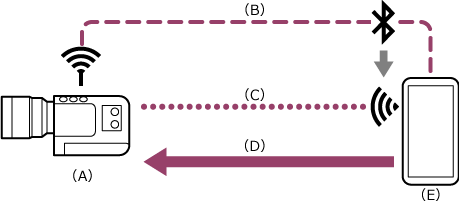
(A) Kameran konfigurerad som en åtkomstpunkt
(B) Bluetooth-parkoppling
(C) Wi-Fi-anslutning
(D) Fjärrstyrning
(E) Styrenhet som denna app är installerad på
-
 : Tryck på och håll inne knappen MENU (Meny) för att visa menyn.
 -
: Ställ in [Network] – [Network Setup] – [LAN Type Select] till [Off] eller [Wireless LAN AP].
-
: Konfigurera följande inställningar om inget användarnamn och lösenord har konfigurerats på kameran.
- Ställ in användarnamnet.
[Network] – [Network Setup] – [Edit Authentication] – [User Name] - Generera ett nytt lösenord automatiskt.
[Network] – [Network Setup] – [Edit Authentication] – [Generate Password]
Tips
- Du kan också konfigurera ett lösenord manuellt med hjälp av följande alternativ i menyn.
- [Network] – [Network Setup] – [Edit Authentication] – [Input Password]
- Användarnamnet och lösenordet kan visas som text och QR-kod.
- [Network] – [Network Setup] – [Show Authentication]
OBS!
- Var noga med att inte låta andra se din QR-kod eller ditt lösenord.
- När det trådlösa säkerhetsprotokollet för en åtkomstpunkt är WPA3 kan åtkomstpunkten inte upptäckas från PXW-Z300 / PXW-Z200 / HXR-NX800.
- För att upptäcka åtkomstpunkten från PXW-Z300 / PXW-Z200 / HXR-NX800 ska du ändra säkerhetsprotokollet för åtkomstpunkten till WPA2 eller WPA2/WPA3.
- Ställ in användarnamnet.
-
: Välj [Network] – [Bluetooth] – [Setting] – [On].
Bluetoothanslutningar aktiveras.
-
: Välj [Network] – [Bluetooth] – [Pairing] – [Execute].
Bluetooth-parkoppling aktiveras.
-
 : Starta appen och tryck på
  (Appmeny) – [Connect].
 -
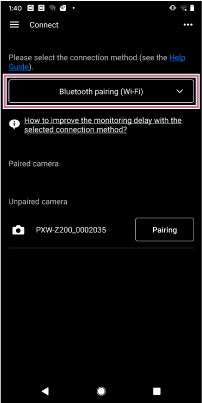
: Välj [Bluetooth pairing (Wi-Fi)] på anslutningsskärmen.
-
: Tryck på [Connect] för att ansluta kameran på anslutningsskärmen.
För parkopplade kameror visas skärmen [Monitoring] när anslutningen upprättas.
[Unpaired camera] visas för kameror som inte är parkopplade. För att para ihop en kamera som inte är parkopplad går du vidare till nästa steg.
-
: Tryck på [Pairing] för att kameran ska parkoppla på anslutningsskärmen.
En dialogruta visas på kameraskärmen där du uppmanas att tillåta parkoppling.
-
: Tryck på [OK] på kameraskärmen.
Åtkomstspunktsanslutningar aktiveras.
OBS!
- Om en åtkomstpunkt (Internetdelning) är aktiverat på en styrenhet inaktiverar du inställningen.
- Bortse inte från några meddelanden. Om till exempel ett popup-fönster med ”Pairing request” visas på skärmen på en Android-styrenhet när du trycker på [OK] på kameraskärmen försvinner popup-fönstret efter några sekunder.
