


Ansluta med Wi-Fi till en styrenhet som konfigurerats som åtkomstpunkt (Tjudring/Internetdelning) (ILME-FX3 / ILME-FX3A / ILME-FX2 / ILME-FX30 / ILCE-serien / ZV-serien)
Du kan ansluta en kamera till en styrenhet via Wi-Fi om styrenheten är konfigurerad som en åtkomstpunkt.
Den här anslutningsmetoden har stöd för övervakning med flera kameror.
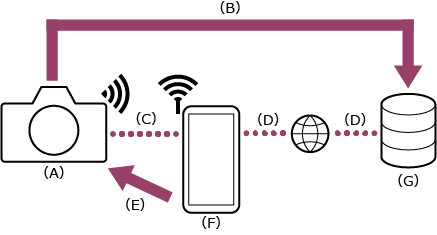
(A) Kamera
(B) Wi-Fi-anslutning
(C) Fjärrstyrning
(D) Styrenhet som denna app är installerad på (åtkomstpunkt)
-
 : Konfigurera följande inställningar på styrenheten för att aktivera den som en åtkomstpunkt för internetdelning.
På Android:
- Välj [Settings] – [Network & internet] – [Hotspot & tethering] – [Portable hotspot].
- Aktivera [Use Wi-Fi hotspot].
- Anteckna styrenhetens namn och lösenord som visas på skärmen.
På iOS/iPadOS:
- Välj [Settings] – [Personal Hotspot].
- Aktivera [Allow Others to Join].
- Anteckna styrenhetens namn och lösenord som visas på skärmen.
Tips
- Kommunikationen med kameran förbrukar inte mobildata.
OBS!
- Menystrukturen kan variera beroende på styrenhet.
- Om Wi-Fi är aktiverat på en styrenhet inaktiverar du inställningen.
-
 : Tryck på knappen MENU (Meny) på kameran för att visa menyn.
 -
: Välj
 (Nätverk) – [Wi-Fi] – [Wi-Fi Connect] – [On].
 -
: Välj [Access Point Set.].
-
: Välj styrenhetens åtkomstpunkt och ange lösenordet.
Om anslutningen lyckas visas skärmen för manuell registrering av åtkomstpunkten.
-
: Välj [OK] på skärmen.
Tips
- På en styrenhet med iOS/iPadOS blir tid- och statusfältet grönt när kameran ansluts till din styrenhet.
-
: Välj (Nätverk) – [Cnct./Remote Sht] – [Remote Shoot Function] – [Remote Shooting] – [On].
PC-fjärrfunktionen (som gör att kameran kan styras från en styrenhet) är aktiverad.
Om du väljer [On] igen när [On] redan är markerad visas åtkomstuppgifterna.
-
: Välj [Access Authen. Info] på skärmen.
Användarnamnet och lösenordet visas.
-
 : Starta appen och tryck på
  (Appmeny) – [Connect].
 -
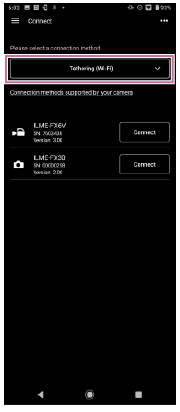
: Välj [Tethering (Wi-Fi)]* på anslutningsskärmen.
* På Android visas [Tethering (Wi-Fi)]. På iOS/iPadOS visas [Tethering (Wi-Fi/USB)].
-
: Tryck på [Connect] för att ansluta kameran på anslutningsskärmen.
Tips
- Om samma kameramodell visas flera gånger blir det lättare att skilja på kamerorna om du ändrar enhetens namn.
-
: Autentisera åtkomst för anslutningen för att aktivera krypterad kommunikation med kameran.
Om åtkomstautentisering är inställd på [On] kameran måste du ange dina inloggningsuppgifter (användarnamn och lösenord) när du ansluter för första gången. Om du uppmanas att ange ett användarnamn och lösenord utför du åtkomstautentisering enligt beskrivningen i ”Autentisera åtkomst vid anslutning till en kamera (ILME-FX3 / ILME-FX3A / ILME-FX2 / ILME-FX30 / ILCE-serien / ZV-serien)”.
