


Ansluta med Bluetooth-parkoppling (enkel anslutning)
Du kan växla till Wi-Fi automatiskt och ansluta en styrenhet till kameran automatiskt genom att para ihop kameran och styrenheten med hjälp av Bluetooth-parkoppling.
I den här anslutningen blir kameran en Wi-Fi-åtkomstpunkt.
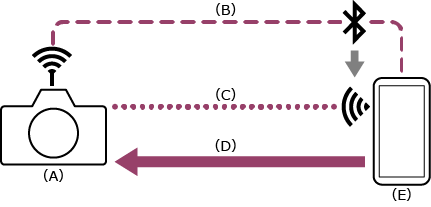
(A) Kameran konfigurerad som en åtkomstpunkt
(B) Bluetooth-parkoppling
(C) Wi-Fi-anslutning
(D) Fjärrstyrning
(E) Styrenhet som denna app är installerad på
-
 : Tryck på knappen MENU (Meny) för att visa menyn.
 -
: Välj
 (Nätverk) – [Bluetooth] – [Bluetooth Function] – [On].
Bluetoothanslutningar aktiveras.
-
: Välj (Nätverk) – [Bluetooth] – [Pairing].
Bluetooth-parkoppling aktiveras.
-
 : Starta appen och tryck på
  (Appmeny) – [Connect].
 -
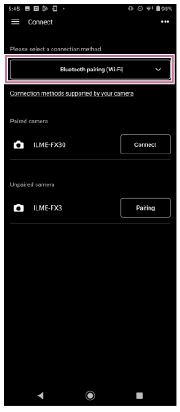
: Välj [Bluetooth pairing (Wi-Fi)] på anslutningsskärmen.
-
: Tryck på [Connect] för att ansluta kameran på anslutningsskärmen.
- För parkopplade kameror visas skärmen [Monitoring] när anslutningen upprättas.
- [Unpaired camera] visas för kameror som inte är parkopplade. För att para ihop en kamera som inte är parkopplad går du vidare till nästa steg.
-
: Tryck på [Pairing] för att kameran ska parkoppla på anslutningsskärmen.
- En dialogruta visas på kameraskärmen där du uppmanas att tillåta parkoppling.
-
: Tryck på [OK] på kameraskärmen.
- När parkopplingen eller Wi-Fi-inställningen begärs av styrenheten följer du de instruktioner som visas.
OBS!
- Om en åtkomstpunkt (Internetdelning) är aktiverat på en styrenhet inaktiverar du inställningen.
- Bortse inte från några meddelanden. Om till exempel ett popup-fönster med ”Pairing request” visas på skärmen på en Android-styrenhet när du trycker på [OK] på kameraskärmen försvinner popup-fönstret efter några sekunder.
- När parkopplingen eller Wi-Fi-inställningen begärs av styrenheten följer du de instruktioner som visas.
Om du har problem med att ansluta
TP1001804245
