


높은 곳에서 구기 종목(농구) 자동 추적
설정된 구역(코트) 내의 선수와 공을 높은 곳에서 자동으로 추적할 수 있습니다.
카메라 위치
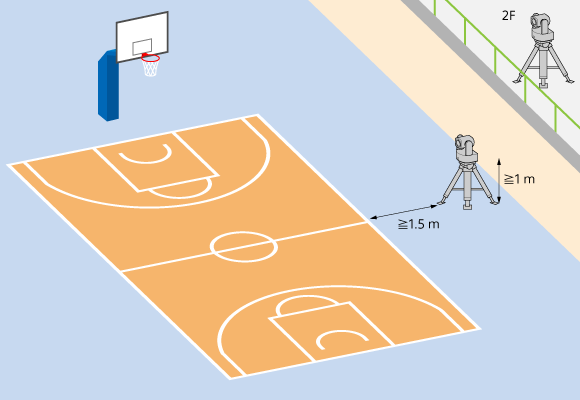
"구기 종목(농구)" 모드로 촬영할 때는 아래 그림과 같이 1층 코트 옆이나 2층 이상 관중석/촬영 구역에 카메라를 설치합니다.
- 코트 중앙선(중앙선의 연장선)에 맞춰 카메라를 설치합니다.
- 카메라 높이는 1m 이상이어야 합니다.
- 카메라와 코트 사이의 거리는 1.5m 이상이어야 합니다.
참고 사항
- 이 기능은 공식 농구 코트(28 m × 15 m)에서 공(적갈색에서 갈색, 5호에서 7호 사이즈)을 사용하는 실내 환경용으로 설계되었습니다. 다른 환경에서는 성능이 충분하지 않을 수 있습니다.
- 1/50 이상의 셔터 속도를 사용하십시오. 셔터 속도가 느리면 성능이 저하될 수 있습니다.
- 카메라 위치(코트와의 거리, 카메라 높이)에 따라 카메라 각도가 충분히 아래쪽으로 내려가지 않으면 카메라 앞쪽 코트의 사이드라인이 보이지 않을 수 있습니다. 필요한 경우 카메라를 천장에 설치하십시오.
힌트
- 카메라는 코트(바닥)와 평행하게 수평으로 설치해야 합니다.
구기 종목(농구) 추적 시작하기
-
[PTZ AFR Settings] 탭을 누릅니다.
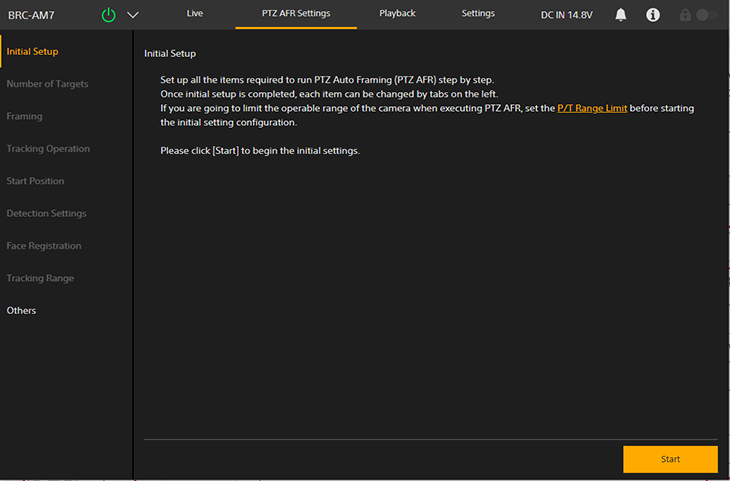
PTZ AFR 설정 화면의 [Initial Setup] 화면이 나타납니다.
-
화면의 설명을 확인하고 [Start] 버튼을 누릅니다.
힌트
- [Start] 버튼은 최초로 설정을 구성할 때만 표시됩니다.
PTZ 자동 프레이밍 설정 구성이 시작됩니다.
-
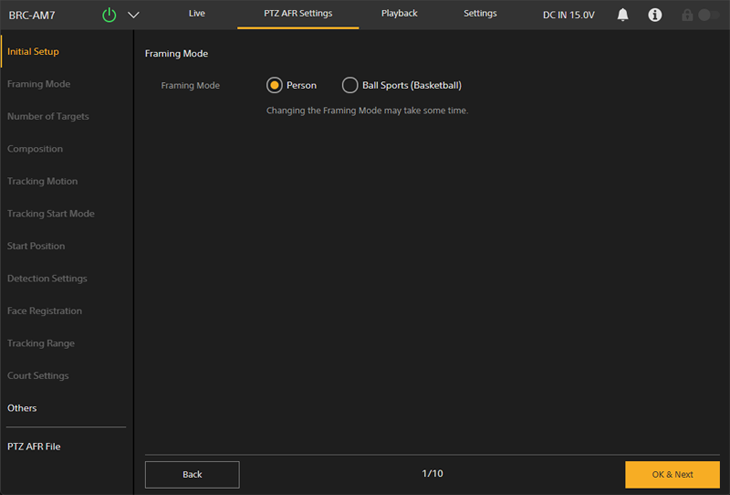
[Framing Mode] 화면에서 [Ball Sports (Basketball)]을 선택합니다.
-
[OK & Next] 버튼을 누릅니다.
참고 사항
- 프레이밍 모드를 변경하면 수십 초 동안 프레이밍 모드를 다시 변경하거나 PTZ 프레이밍을 켤 수 없을 수 있습니다. 이 경우 잠시 기다렸다가 다시 시도하십시오.
- PTZ 자동 프레이밍이 꺼진 상태에서 [Ball Sports (Basketball)]을 선택하면 웹 앱의 카메라 이미지 패널과 [Video Stream 3]에 코트 범위를 나타내는 빨간색 선이 표시됩니다.
-
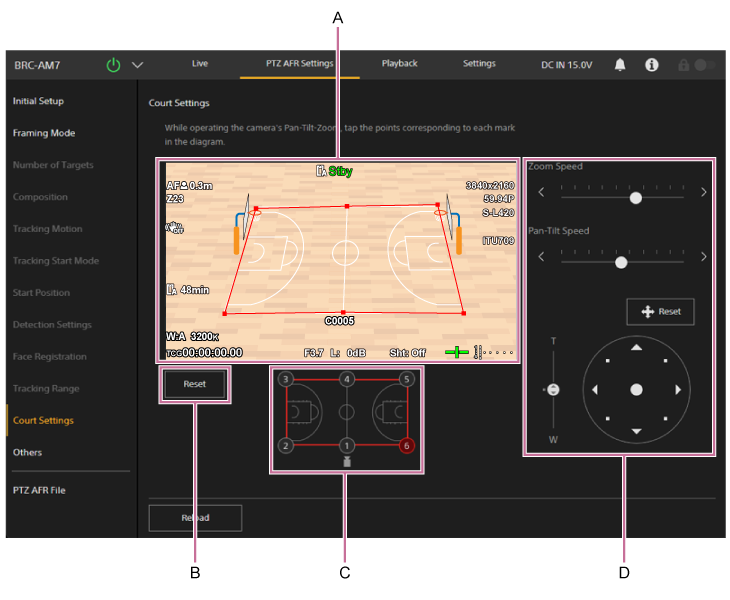
[Court Settings] 화면에서 코트를 설정합니다.
-
A: 코트 설정 패널
카메라 이미지를 모니터링하면서 프레이밍 제어 패널(D)을 사용하여 조작점 지정 설정 패널(C)에 지정된 번호에 해당하는 지점을 설정합니다. 이미지에서 위치를 클릭/탭하여 해당 위치에 지점을 설정합니다. 실제 코트에 맞게 지점을 설정합니다. -
B: 코트 설정 재설정 버튼
코트 설정을 기본값으로 복원합니다. -
C: 조작점 지정 설정 패널
코트 설정 패널(A)에 설정할 지점을 지정합니다. 숫자를 클릭/탭하고 빨간색으로 강조 표시하여 지정된 지점을 나타냅니다. -
D: 프레이밍 제어 패널
팬, 틸트, 줌을 작동하여 코트 구성에 대한 프레이밍을 조정합니다. 팬/틸트 및 줌 속도를 개별적으로 조절할 수 있습니다.-
 (재설정) 버튼을 눌러 팬/틸트를 재설정합니다. POWER 램프와 NETWORK 램프가 동시에 깜박이거나 프레이밍 제어 패널에 [Execute Pan-Tilt Reset.]이 표시될 때 버튼을 누릅니다.
-
참고 사항
- 코트 설정 패널에서 6개의 지점을 항상 설정합니다. 틸트 범위로 인해 해당 지점을 시야 내에서 캡처할 수 없는 경우, 이미지에서 해당 지점에 가장 가까운 지점을 설정합니다.
-
다음과 같은 경우에는 재구성이 필요합니다.
- [Tele Convert] 설정이 변경된 경우
- [S&Q Motion] – [Frame Rate]가 60fps를 초과하는 값으로 설정된 경우
- [P/T Direction] – [Direction] – [Ceiling]이 변경된 경우
-
-
화면 왼쪽의 [Others]를 누릅니다.
-
[Others] 화면에서 다른 설정을 구성합니다.
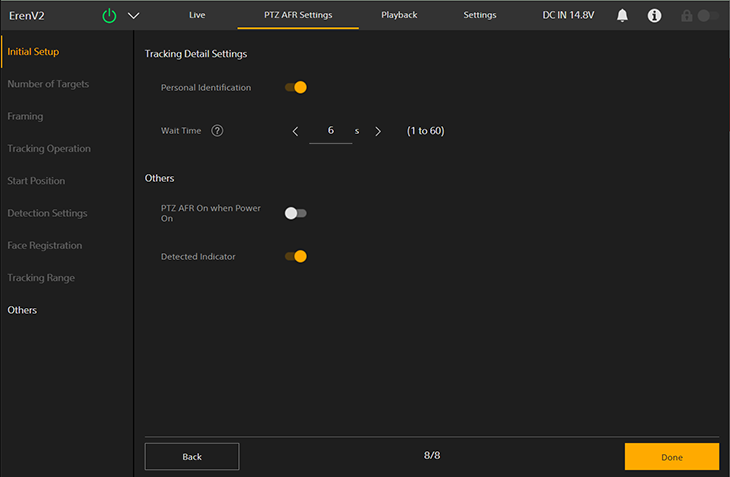
필요에 따라 다음 설정을 구성합니다.
- [PTZ AFR On when Power On]: 기기를 켤 때 PTZ 자동 프레이밍이 활성화된 상태로 시작하려면 On 위치로 설정합니다.
참고 사항
- [Tracking Detail Settings] 및 [Frame/Area Indicator]의 각 항목은 "구기 종목(농구)" 모드에서 비활성화됩니다.
-
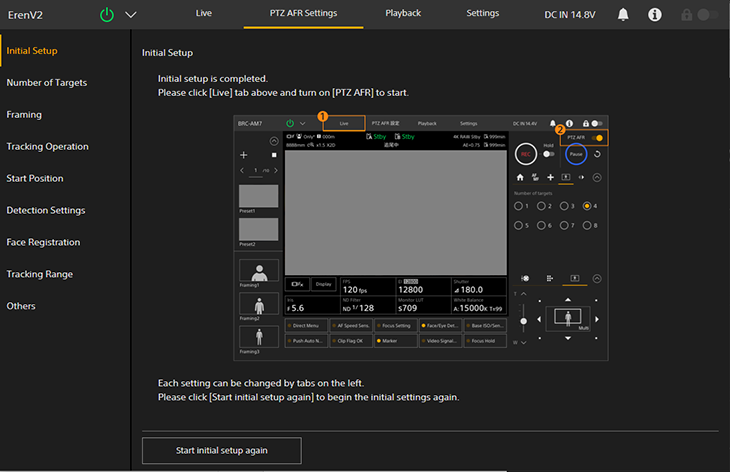
구성이 완료되면 [Done] 버튼을 누릅니다.
다음 완료 화면이 나타납니다.
-
라이브 작동 화면에서 [PTZ AFR] 스위치를 On 위치로 설정합니다.
[Pause] 버튼 주변이 파란색으로 깜박입니다.
힌트
- 또한 제공된 적외선 리모컨의 PTZ AUTO FRAMING ON 버튼과 OFF 버튼을 눌러 [PTZ AFR] 스위치를 켜거나 끌 수도 있습니다.
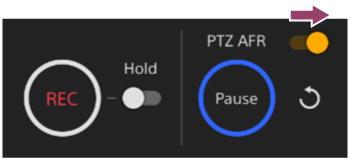
카메라 이미지가 코트 중앙선 영역으로 자동으로 이동합니다. [Court Settings] 화면에 구성된 코트 영역 내에서 일정 수의 인원이 감지되면 자동 추적이 시작됩니다.
자동 추적 중에는 [Pause] 버튼이 활성화되고 주변 영역이 파란색으로 켜집니다.
- 추적 중인 사람을 놓친 경우
 (다시 시작) 버튼을 눌러 코트 중앙선 영역으로 돌아가 추적 대상이 감지될 때까지 기다린 다음 추적을 재개할 수 있습니다. 또한 팬/틸트/줌을 수동으로 조작하여 추적 대상을 시야로 가져온 다음 [Resume] 버튼을 눌러 추적을 재개할 수도 있습니다.
힌트
- 특별한 선호 사항이 없다면 자동 초점을 설정하는 것이 좋습니다. 사람이 초점에서 벗어나면 추적 성능이 저하됩니다.
- 자동 프레이밍 중 [Pause] 버튼을 누르면 자동 추적으로 인한 팬/틸트/줌 동작이 일시 정지되며, 버튼이 [Resume] 버튼으로 변경됩니다. 자동 프레이밍을 재개하려면 [Resume] 버튼을 누릅니다.
- 자동 프레이밍 중에 조이스틱/줌 슬라이더를 조작하거나 사전 설정된 위치를 불러오면 자동 추적으로 인한 팬/틸트/줌 동작이 일시 정지되고, 버튼이 [Resume] 버튼으로 변경됩니다. 자동 프레이밍을 재개하려면 [Resume] 버튼을 누릅니다.
