


PTZ 자동 프레이밍 초기 설정 구성("인물" 모드)
이 항목에서는 PTZ 자동 프레이밍 초기 설정을 구성하는 방법에 대해 설명합니다.
이 항목에서는 "인물" 모드 설정에 대해 설명합니다. "구기 종목(농구)" 모드 설정에 대한 자세한 내용은 "높은 곳에서 구기 종목(농구) 자동 추적"을 참조하십시오.
[PTZ AFR File]을 선택하면 다른 카메라의 PTZ 자동 프레임 설정을 로드할 수도 있습니다. 자세한 내용은 "PTZ 자동 프레이밍 구성 데이터 저장 및 로드"를 참조하십시오.
-
[PTZ AFR Settings] 탭을 누릅니다.
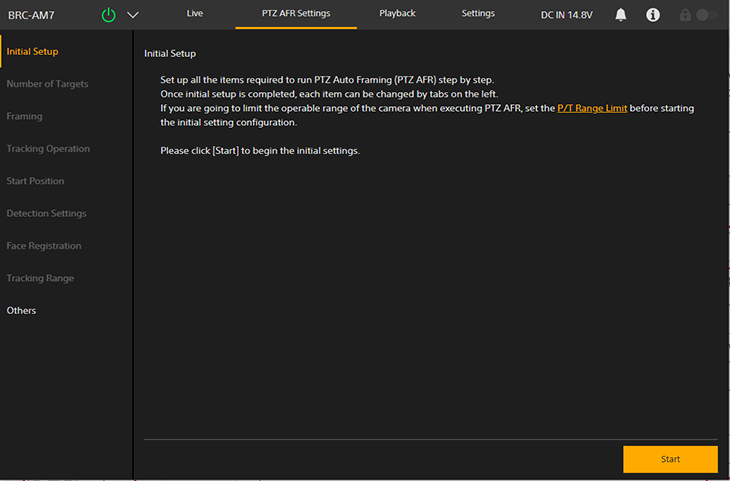
PTZ AFR 설정 화면의 [Initial Setup] 화면이 나타납니다.
-
화면의 설명을 확인하고 [Start] 버튼을 누릅니다.
힌트
- [Start] 버튼은 최초로 설정을 구성할 때만 표시됩니다.
PTZ 자동 프레이밍 설정 구성이 시작됩니다.
-
[Framing Mode] 화면에서 [Person]을 선택합니다.
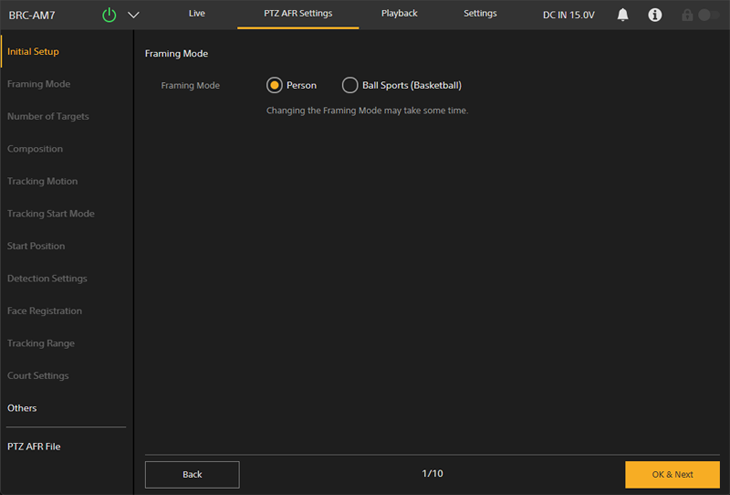
- [Person]: 프레이밍 대상이 인물입니다.
- [Ball Sports (Basketball)]: 프레이밍 대상이 구기 종목(농구)입니다.
[Ball Sports (Basketball)] 선택 시 자세한 내용은 "높은 곳에서 구기 종목(농구) 자동 추적"을 참조하십시오.
-
[OK & Next] 버튼을 누릅니다.
참고 사항
- 프레이밍 모드를 변경하면 수십 초 동안 프레이밍 모드를 다시 변경하거나 PTZ 프레이밍을 켤 수 없을 수 있습니다. 이 경우 잠시 기다렸다가 다시 시도하십시오.
-
[Number of Targets] 화면에서 추적 대상이 될 사람의 수를 설정합니다.
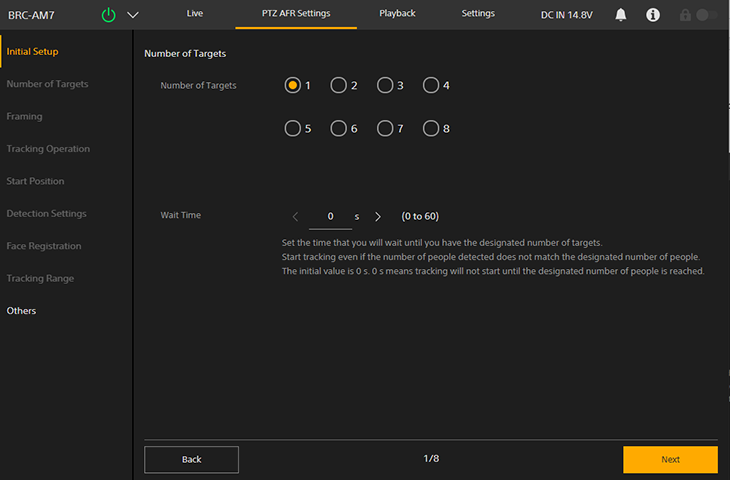
- [Number of Targets]: PTZ 자동 프레이밍 중 추적할 사람의 수를 설정합니다. PTZ 자동 프레이밍 중 라이브 작동 화면의
 (PTZ AFR1) 탭에서 추적할 사람의 수를 변경할 수도 있습니다.
 - [Wait Time]: 자동 추적 시작 모드에서 지정된 수의 추적 인원이 시작 위치에 모일 때까지 기다리는 시간을 설정합니다. 수동 추적 시작 모드에서는 이 값과 관계없이 추적이 시작됩니다.
힌트
- 라이브 작동 화면에서 언제든지 추적할 사람의 수를 설정할 수도 있습니다.
- [Number of Targets]: PTZ 자동 프레이밍 중 추적할 사람의 수를 설정합니다. PTZ 자동 프레이밍 중 라이브 작동 화면의
-
구성이 완료되면 [Next] 버튼을 누릅니다.
-
[Composition] 화면에서 원하는 PTZ 자동 프레이밍 구도를 조정합니다.
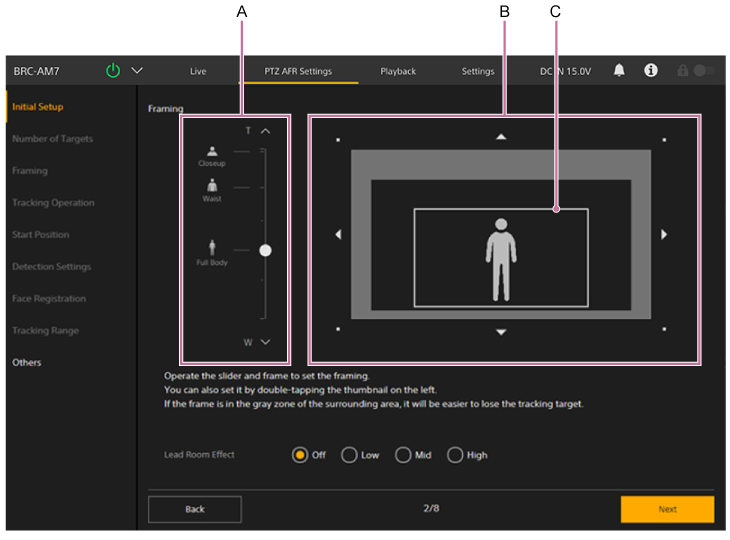
A: 인체 크기 슬라이더
B: 구도 조정 패널
C: 구도 프레임
이미지 속 사람의 크기와 위치를 조정합니다.
- [Lead Room Effect]: 얼굴의 방향에 따라 구도에 여백을 만드는 효과의 강도를 설정합니다.
힌트
- 인체 크기 슬라이더의 왼쪽에 있는 아이콘을 두 번 탭하면 구도 프레임이 아이콘에 해당하는 사람의 크기(줌 비율) 및 위치로 설정됩니다.
참고 사항
- 흰색 구도 프레임이 회색 영역과 겹치면 반대 방향으로 움직이는 사람을 놓치기 쉽습니다.
- 사람이 크게 나오도록 촬영을 구성하면 빠르게 움직이는 사람을 놓치기 쉽습니다. 이 경우 사람을 작게 만들고 움직일 수 있는 충분한 공간이 있도록 배치합니다.
-
구성이 완료되면 [Next] 버튼을 누릅니다.
다음 설정 화면이 나타납니다.
-
[Tracking Motion] 화면에서 필요에 따라 PTZ 자동 프레이밍의 자동 제어 범위와 추적 중 속도 및 감도를 설정합니다.
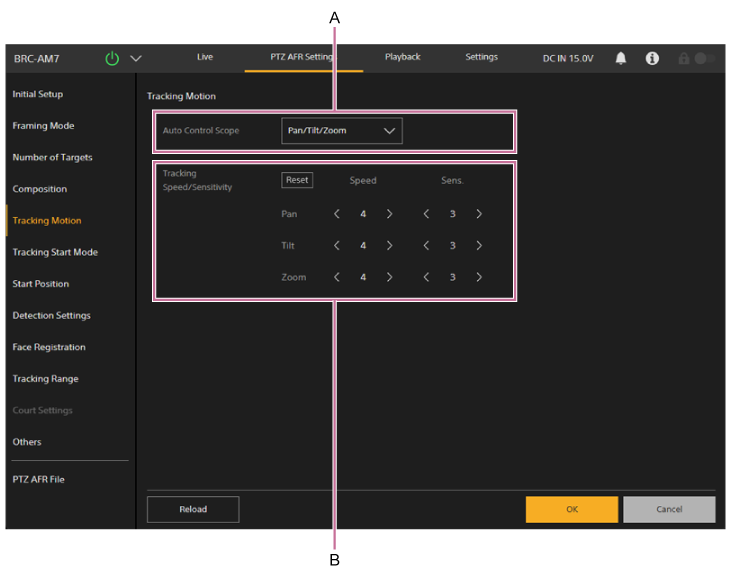
A: 자동 제어 범위 설정 패널
PTZ 자동 프레이밍의 자동 제어 범위를 다음 중에서 선택합니다.
- [Pan/Tilt/Zoom]: 팬/틸트/줌을 제어합니다.
- [Pan/Tilt]: 팬/틸트를 제어합니다.
- [Pan]: 팬을 제어합니다.
B: 속도 및 감도 설정 패널
PTZ 자동 프레이밍의 속도와 감도를 설정합니다. 자세한 내용은 다음 힌트를 참조하십시오.
- [Reset] 버튼: 버튼을 눌러 속도와 감도를 기본값으로 복원합니다.
- [Speed]: 팬/틸트/줌에 대한 각각의 속도를 5단계(1(느림) ~ 5(빠름)) 중 하나로 설정합니다.
- [Sens.]: 팬/틸트/줌에 대한 각각의 감도를 6단계(0 ~ 5(민감)) 중 하나로 설정합니다. 0으로 설정하면 지정된 구도에 도달할 때까지 팬/틸트/줌이 움직이고, 구도에 도달하면 팬/틸트/줌이 움직이지 않습니다.
힌트
- PTZ 자동 프레이밍의 자동 제어 범위가 [Pan/Tilt] 또는 [Pan]으로 설정된 경우, 웹 앱의 프레이밍 제어 패널이나 리모컨을 사용하여 줌을 조작하더라도 추적은 일시 중지되지 않고 계속됩니다
- 속도는 피사체 추적 시 가속 또는 감속 수준을 설정합니다. 감도는 구성된 구도에서 벗어난 편차를 카메라가 얼마나 민감하게 감지할지를 설정합니다.
- 피사체가 빠르게 움직이지 않는 경우(예: 프레젠테이션) 속도를 낮추면 추적이 더 부드러워집니다.
- 피사체가 빠르게 움직이는 경우(예: 스포츠), 감도/속도를 높이면 피사체를 놓칠 가능성이 줄어듭니다.
- 다음 시스템에서 이미지를 추출하여 사용할 경우, 팬/틸트 감도를 높이면 피사체가 잘릴 가능성이 줄어듭니다.
- 피사체가 움직이지 않는 경우(예: 앉아 있는 경우), 줌 감도를 낮추면 프레이밍의 흔들림이 줄어들고 안정성이 향상됩니다.
참고 사항
-
다음과 같은 경우에 속도나 감도를 높이면 프레이밍이 불안정해질 수 있습니다.
- 피사체의 일부가 가려진 경우.
- 피사체 주변에 사람이 많은 경우.
- 피사체가 복잡한 자세를 취하고 있는 경우.
-
[Next] 버튼을 누릅니다.
다음 설정 화면이 나타납니다.
-
[Tracking Start Mode] 화면에서 추적 모드를 설정합니다.
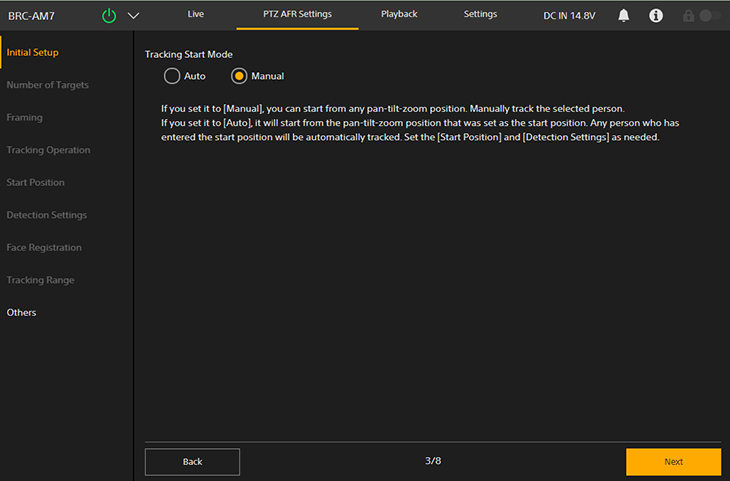
추적 시작 모드를 설정합니다.
- [Auto]: 이 모드에서는 사람이 시작 위치에 대해 구성된 시야의 지정된 감지 영역에 들어오면 사람 추적이 자동으로 시작됩니다(자동 추적 시작 모드). 이 설정을 선택한 경우 [Start Position] 화면과 [Detection Settings]에 대한 구성이 필요합니다.
- [Manual]: 이 모드에서는 추적할 사람을 수동으로 지정하기 전까지 추적이 시작되지 않습니다(수동 추적 시작 모드).
-
구성이 완료되면 [Next] 버튼을 누릅니다.
다음 설정 화면이 나타납니다.
- [Auto]를 선택한 경우 13단계로 이동합니다.
- [Manual]를 선택한 경우 19단계로 이동합니다.
-
[Start Position] 화면에서 자동 추적을 위한 시작 위치를 설정합니다.
PTZ 자동 프레이밍이 자동 추적 시작 모드에 있을 때 사용되는 시작 위치를 구성합니다. 수동 추적 시작 모드에는 이 설정이 필요하지 않습니다.
라이브 작동 화면에서
 (다시 시작) 버튼을 누르거나 추적하던 사람의 추적이 끊어지면 카메라는 시작 위치로 돌아갑니다.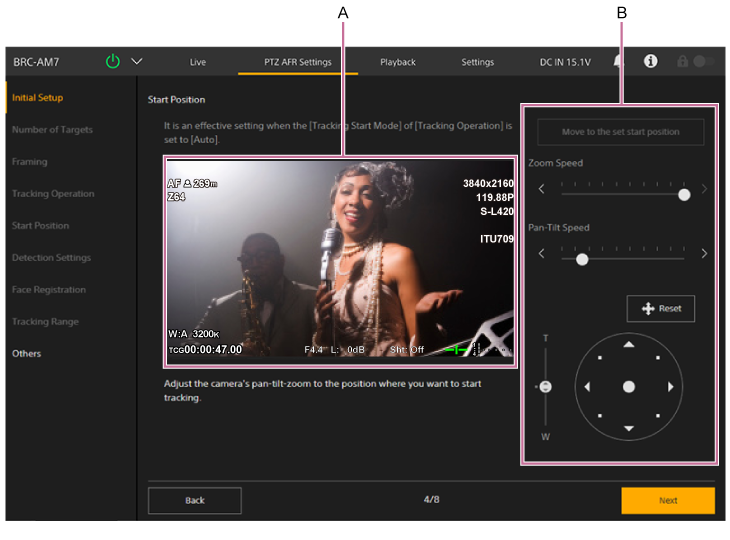
A: 카메라 이미지 패널
B: 프레이밍 제어 패널
카메라 이미지 패널에서 카메라 이미지를 모니터링하면서 프레이밍 제어 패널을 사용하여 시작 위치를 설정하고 카메라 이미지를 팬, 틸트, 줌합니다. 슬라이더를 사용하여 팬/틸트 및 줌 전환 속도를 조정할 수 있습니다.
- 기본적으로 [Move to the set start position] 버튼은 비활성화되어 있습니다. 초기 구성이 완료된 후 활성화됩니다. 버튼을 눌러서 현재 구성된 시작 위치로 이동합니다.
-
 (재설정) 버튼을 눌러 팬/틸트를 재설정합니다. POWER 램프와 NETWORK 램프가 동시에 깜박이거나 프레이밍 제어 패널에 [Execute Pan-Tilt Reset.]이 표시될 때 버튼을 누릅니다.
참고 사항
- 다음과 같은 경우에는 재구성이 필요합니다.
- Clear Image Zoom 동작 중 [Rec Format] – [Video Format]이 1920×1080에서 3840×2160으로 변경되는 경우
- [Zoom Type] 설정이 변경된 경우
- [Tele Convert] 설정이 변경된 경우
- [S&Q Motion] – [Frame Rate]가 60fps를 초과하는 값으로 설정된 경우
- [P/T Range Limit]이 변경된 경우
- [P/T Direction] – [Direction] – [Ceiling]이 변경된 경우
- [Tracking Range] 설정이 변경된 경우
-
구성이 완료되면 [Next] 버튼을 누릅니다.
다음 설정 화면이 나타납니다.
-
[Detection Settings] 화면에서 자동 추적 시작과 관련된 자세한 설정을 지정합니다.
수동 추적 시작 모드에는 이 설정이 필요하지 않습니다.
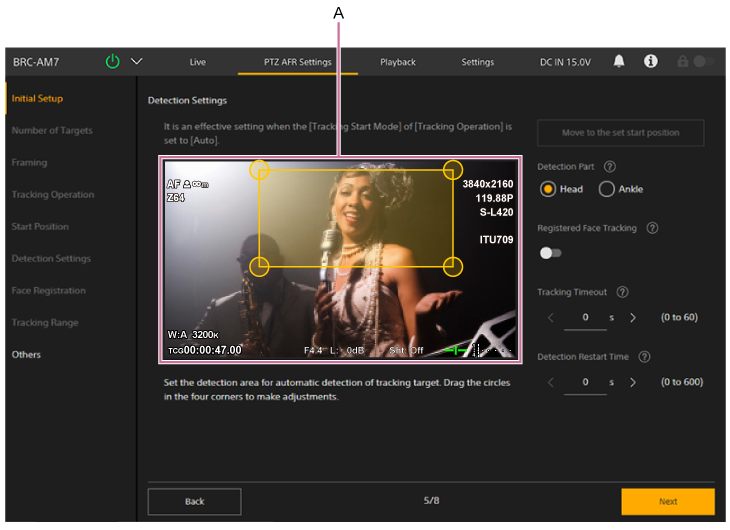
A: 감지 범위 설정 패널
추적할 대상을 감지하는 범위를 설정합니다.
카메라 이미지를 모니터링하는 동안 감지 범위 설정 패널에서 주황색 프레임의 네 모서리에 있는 원을 드래그하여 추적 범위를 설정합니다. 이 범위에 들어오는 사람은 자동 추적의 대상이 됩니다.
[Others] 화면에서 [Frame/Area Indicator]를 On 위치로 설정하면 시작 위치의 감지 영역이 점선으로 표시됩니다.
- [Move to the set start position] 버튼
기본적으로 비활성화되어 있습니다. 초기 구성이 완료된 후 활성화됩니다. 버튼을 눌러서 현재 구성된 시작 위치로 이동합니다. - [Detection Part]
구성된 신체 부위가 감지 구역에 들어가면 추적이 시작됩니다. 신체 부위를 [Head] 또는 [Ankle]로 설정할 수 있습니다. - [Registered Face Tracking]
사전에 등록된 얼굴이 감지되면 자동으로 추적이 시작됩니다. 활성화되면 [Face Registration] 화면에서 얼굴 데이터를 등록할 수 있습니다. [Registered Face Data]에 얼굴 데이터가 등록되어 있지 않으면 추적이 시작되지 않습니다. - [Tracking Timeout]
추적 대상 얼굴 감지가 손실된 경우 시작 위치로 돌아가는 데 걸리는 시간을 설정합니다. 시간 초과 기능을 비활성화하려면 0초로 설정합니다(기본값: 0초). 이는 얼굴이 보이지 않는 사람(예: 실수로 추적 대상이 될 수 있는 등을 돌린 관중 등)에 대해 카메라가 자동으로 추적을 중지하고 시작 위치로 되돌아가기까지의 시간을 설정합니다. - [Detection Restart Time]
자동 추적이 시작되는 순간부터 자동으로 다시 시작되는 순간까지의 시간을 설정합니다. 자동 재시작 기능을 비활성화하려면 0초로 설정합니다(기본값: 0초). 특정 인물만을 추적하는 것이 아니라 촬영 중에 정기적으로 추적 대상을 전환하려는 경우, 현재 추적을 자동으로 중지하고 추적을 자동으로 다시 시작하는 시간 간격을 설정할 수 있습니다.
참고 사항
- 시작 위치 설정이 변경되면 재구성이 필요합니다.
- 카메라가 비슷한 얼굴을 가진 사람으로 추적을 전환하거나, 추적이 갑자기 멈추거나, 의도치 않은 동작이 발생하는 경우 [Registered Face Tracking]을 끄면 상황이 개선될 수 있습니다.
- [Move to the set start position] 버튼
-
구성이 완료되면 [Next] 버튼을 누릅니다.
다음 설정 화면이 나타납니다.
-
[Face Registration] 화면에서 얼굴 데이터를 등록합니다.
수동 추적 시작 모드에는 이 설정이 필요하지 않습니다.
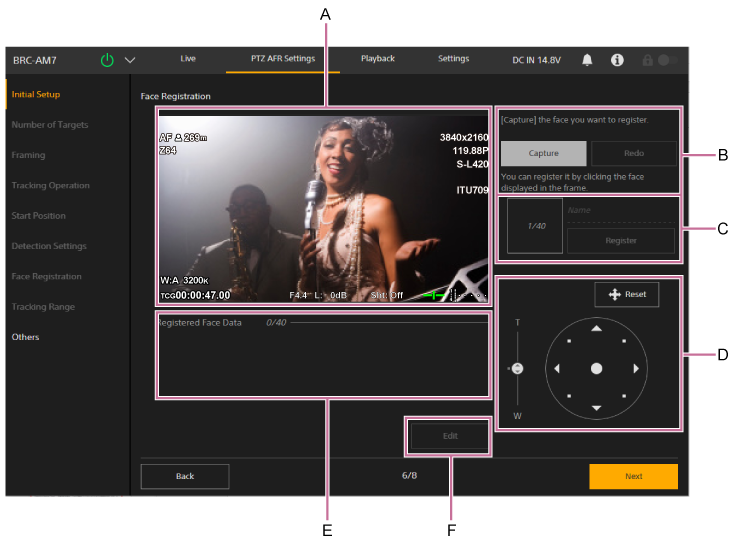
- A: 이미지 표시 영역
현재 카메라 이미지를 표시합니다. 이미지에 표시된 얼굴을 등록할 수 있습니다. - B: [Capture] / [Redo] 버튼
[Capture] 버튼을 누르면 이미지가 고정되고 등록 가능한 얼굴 주위에 얼굴 프레임이 표시됩니다. 얼굴 프레임이 표시된 얼굴을 클릭하면 얼굴 이미지를 얼굴 등록 패널에 가져옵니다.
등록하려는 얼굴에 대해 얼굴 프레임이 표시되지 않으면 [Redo] 버튼을 눌러 이미지의 고정 상태를 해제하고 다시 캡처합니다. - C: 얼굴 등록 패널
캡처된 얼굴 이미지를 표시합니다. 이름을 입력하고 [Register] 버튼을 누르면 얼굴이 등록됩니다.
최대 40개의 얼굴 데이터를 등록할 수 있습니다. - D: 프레이밍 제어 패널
팬, 틸트, 줌을 작동하여 캡처 프레이밍을 조정합니다. 등록하려는 얼굴의 대상이 이미지 표시 영역에 표시되도록 프레이밍을 조정합니다.-
(재설정) 버튼을 눌러 팬/틸트를 재설정합니다. POWER 램프와 NETWORK 램프가 동시에 깜박이거나 프레이밍 제어 패널에 [Execute Pan-Tilt Reset.]이 표시될 때 버튼을 누릅니다.
-
- E: [Registered Face Data]
등록된 얼굴 데이터를 우선순위에 따라 표시합니다. - F: [Edit] 버튼
[Edit] 버튼을 눌러 등록된 얼굴 데이터의 삭제, 이름 변경, 우선순위 변경 등의 편집 화면을 표시할 수 있습니다. 삭제하려면 삭제하려는 얼굴 데이터의 (삭제) 버튼을 누릅니다. [OK] 버튼을 눌러 편집 내용을 적용합니다.
참고 사항
- 여러 웹 브라우저에서 동시에 얼굴 등록 작업을 수행하지 마십시오.
- 다음 조건 중 하나라도 해당되는 경우, 얼굴이 등록되지 않거나 얼굴 인식 기능의 완전한 효과를 얻지 못할 수 있습니다.
- 얼굴이 정면을 향하고 있지 않습니다.
- 얼굴이 가려져 있습니다(선글라스, 마스크 등).
- 이미지가 매우 크거나 작게 나타납니다.
- 얼굴이 이미지의 가장자리 근처에 있습니다.
- 얼굴 표정이 극심하게 변합니다(눈을 감거나, 입을 크게 벌리거나, 화난 표정 등).
- [Capture] 버튼을 누르는 즉시 스트리밍 및 비디오 출력의 카메라 화면 표시가 일시적으로 사라집니다.
- 최대 16바이트로 구성된 얼굴 이미지 이름을 설정합니다.
- 얼굴 이미지 이름에는 다음 문자를 사용할 수 없습니다.
" % & , : ~
- A: 이미지 표시 영역
-
구성이 완료되면 [Next] 버튼을 누릅니다.
-
[Tracking Range] 화면에서 사람 추적 범위를 설정합니다.
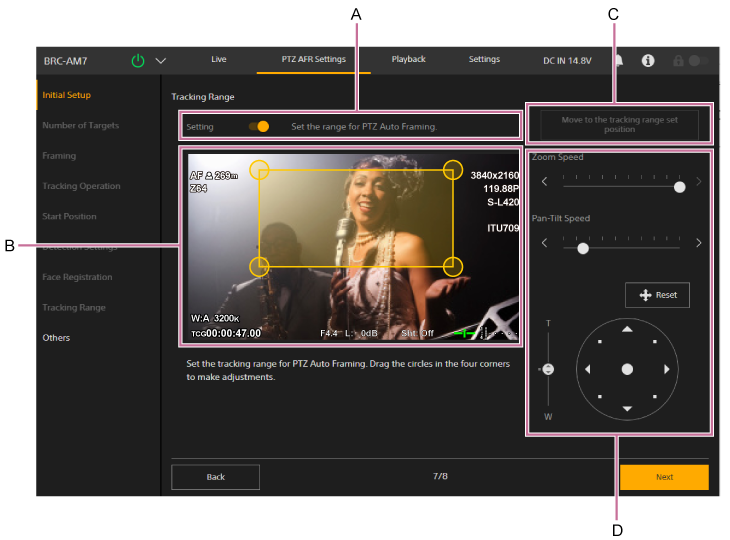
PTZ 자동 프레이밍 중에 사람의 추적 범위를 설정합니다.
- A: [Setting]
On으로 설정하여 [Tracking Range]를 활성화하면 추적 범위 설정 패널, [Move to the tracking range set position] 및 프레이밍 제어 패널이 표시됩니다. - B: 추적 범위 설정 패널
카메라 이미지를 모니터링하는 동안 추적 범위 설정 패널에서 주황색 프레임의 네 모서리에 있는 원을 드래그하여 추적 범위를 설정합니다. 피사체는 이 범위 내에서만 추적할 수 있으며, 피사체가 이 범위를 벗어나면 추적이 중지됩니다.
[Others] 화면에서 [Frame/Area Indicator]를 On 위치로 설정하면 라이브 작동 화면에 추적 범위가 실선으로 표시됩니다. - C: [Move to the tracking range set position]
- D: 프레이밍 제어 패널
팬, 틸트, 줌을 작동하여 추적 범위에 대한 프레이밍을 조정합니다. 팬/틸트 및 줌 속도를 개별적으로 조절할 수 있습니다.-
(재설정) 버튼을 눌러 팬/틸트를 재설정합니다. POWER 램프와 NETWORK 램프가 동시에 깜박이거나 프레이밍 제어 패널에 [Execute Pan-Tilt Reset.]이 표시될 때 버튼을 누릅니다.
-
참고 사항
- [Tracking Range]가 시작 위치 감지 구역을 포함하지 않도록 구성된 경우 자동 감지가 이루어지지 않습니다. 감지 구역을 포함하도록 [Tracking Range]를 구성합니다.
- 다음과 같은 경우에는 재구성이 필요합니다.
- Clear Image Zoom 동작 중 [Rec Format] – [Video Format]이 1920×1080에서 3840×2160으로 변경되는 경우
- [Zoom Type] 설정이 변경된 경우
- [Tele Convert] 설정이 변경된 경우
- [S&Q Motion] – [Frame Rate]가 60fps를 초과하는 값으로 설정된 경우
- [P/T Direction] – [Direction] – [Ceiling]이 변경된 경우
- A: [Setting]
-
구성이 완료되면 [Next] 버튼을 누릅니다.
-
[Others] 화면에서 다른 설정을 구성합니다.
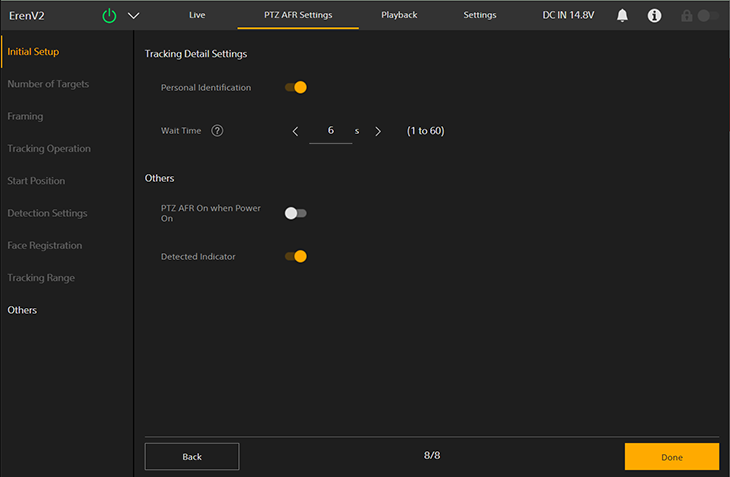
필요에 따라 다음 설정을 구성합니다.
- [Personal Identification]: 정상 작동을 위해 On 위치로 설정합니다. 카메라가 사람을 식별하지 않고도 항상 자동으로 추적하도록 하려면 Off 위치로 설정합니다. "인물" 모드에서만 활성화됩니다.
- [Wait Time]: 팬/틸트/줌 동작을 멈추고 추적 대상이 사라질 때까지 기다리는 시간을 설정합니다. "인물" 모드에서만 활성화됩니다.
- [PTZ AFR On when Power On]: 기기를 켤 때 PTZ 자동 프레이밍이 활성화된 상태로 시작하려면 On 위치로 설정합니다.
- [Frame/Area Indicator]: 감지된 사람의 얼굴 주변에 대상 또는 자동 추적 후보로 프레임을 표시하려면 On 위치로 설정합니다. 또한 라이브 작동 화면에 시작 위치에 대한 감지 범위와 추적 범위가 표시됩니다.
힌트
- 카메라가 비슷한 얼굴을 가진 사람으로 추적을 전환하거나, 추적이 갑자기 멈추거나, 의도치 않은 동작이 발생하는 경우 [Personal Identification]을 끄면 상황이 개선될 수 있습니다.
-
구성이 완료되면 [Done] 버튼을 누릅니다.
다음 완료 화면이 나타납니다.
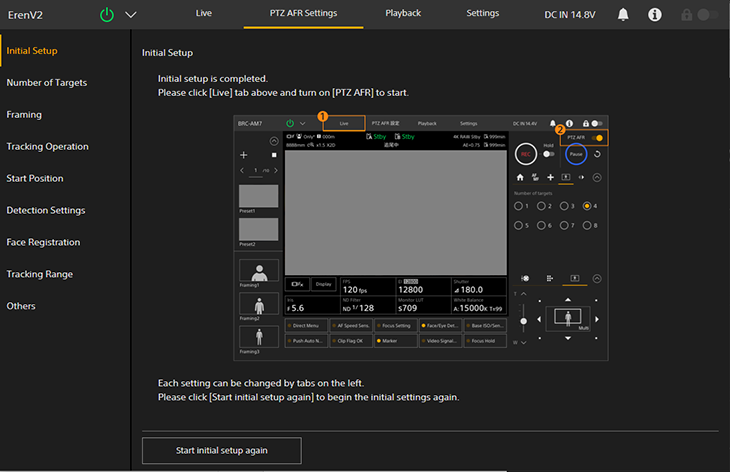
PTZ 자동 프레이밍 초기 설정의 구성이 완료되었습니다.
초기 설정을 완료하면 PTZ AFR 설정 화면의 왼쪽에 있는 항목에서 각 페이지를 개별적으로 열 수 있습니다. 설정을 변경한 경우 각 페이지의 [OK] 버튼을 눌러 설정을 적용합니다.
