


Dateien an „C3 Portal“ übertragen
Sie können mithilfe der Anwendung „Creators' App for Enterprise“ Dateien an den „C3 Portal“-Cloud-Dienst übertragen.
-
Führen Sie im vollständigen Menü [Netzwerk] – [Netzwerk-Setup] – [Setup für Mobiltelefon-App] aus.
Es wird ein Bestätigungsbildschirm für Elemente angezeigt, die automatisch aktualisiert werden.
Die folgenden Einstellungen im Menü [Netzwerk] werden automatisch ausgewählt.
- [USB-Tethering] – [Einstellung] – [Ein(PORT1)]
- [USB-Tethering] – [Kamera-FernbedienStrg] – [Aktivieren]
-
Prüfen Sie die Einstellungen und wählen Sie [OK] aus.
Die Konfiguration beginnt.
Es erscheint eine Konfigurationsmeldung.
Sobald die Konfiguration erfolgreich abgeschlossen ist, wird der Bildschirm zur Zugriffsauthentifizierung auf dem LCD-Monitor/im Sucher angezeigt.
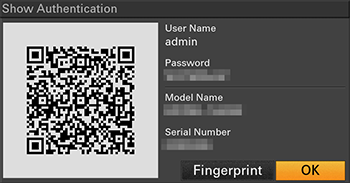
Die folgenden Informationen werden auf dem Bildschirm angezeigt.
Benutzername/Passwort/Fingerabdruck/Modellname der Kamera/Seriennummer
Tipp
- Dieser Bildschirm wird nicht am Videoausgang ausgegeben.
Hinweis
- Achten Sie darauf, dass das Passwort bzw. das QR-Codebild von niemandem betrachtet oder kopiert werden kann.
- Starten Sie die „Creators' App for Enterprise“ auf dem Smartphone und melden Sie sich beim „C3 Portal“-Cloud-Dienst an.
- Verbinden Sie ein USB-Kabel mit dem USB Type-C-Anschluss des Geräts und schließen Sie dann das Smartphone an.
-
Aktivieren Sie die USB-Tethering-Funktion am Smartphone.
Einzelheiten entnehmen Sie der Bedienungsanleitung zum Smartphone.
-
Folgen Sie den Anweisungen auf dem Bildschirm von „Creators' App for Enterprise“ und scannen Sie den auf dem LCD-Monitor des Geräts angezeigten QR-Code.
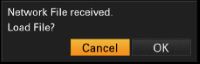
Die Einrichtungsinformationen zur Dateiübertragung werden vom Smartphone an das Gerät gesandt und der folgende Bildschirm wird am Gerät angezeigt.
-
Wählen Sie [OK] aus.
Die Einrichtungsinformationen werden geladen.
Sobald die Einrichtung erfolgreich geladen wurde, wird eine Meldung angezeigt.
Hinweis
- „Creators' App for Enterprise“ überschreibt die Einstellung [Netzwerk] – [Dateitransfer] des Geräts.
- [Stammzertifikat] kann nicht automatisch festgelegt werden. Nehmen Sie die Konfiguration manuell vor.
Original-Clips übertragen
Stellen Sie [Netzwerk] – [Dateitransfer] – [Automatischer Upload] im vollständigen Menü auf [Ein], um die Übertragung von Original-Clips zum „C3 Portal“ zu aktivieren.
Immer wenn eine Aufnahme beendet wird, wird der Clip an den mit Ihrem „C3 Portal“-Konto verbundenen Speicherort übertragen.
Proxy-Clips übertragen
Stellen Sie [Netzwerk] – [Dateitransfer] – [Autom. Upload (Proxy)] im vollständigen Menü auf [Ein], um die Übertragung von Proxy-Clips zum „C3 Portal“ zu aktivieren.
Immer wenn eine Aufnahme beendet wird, wird der Clip an den mit Ihrem „C3 Portal“-Konto verbundenen Speicherort übertragen.
Tipp
- Die vom Gerät übertragenen Dateien werden in der „Creators' App for Enterprise“ gepuffert und dann an das „C3 Portal“ übertragen. In der Statusanzeige der Dateiübertragung am Gerät wird der Status der Übertragung an „Creators' App for Enterprise“ angezeigt.
- Wenn die Dateiübertragung vom Gerät an die „Creators' App for Enterprise“ abgeschlossen ist, können Sie das Gerät ausschalten. Beachten Sie jedoch, dass die Dateiübertragung vom Smartphone ggf. fortläuft. Beachten Sie die verbleibende Akkuladung des Smartphones.
- Sie können beliebige Clips an „C3 Portal“ übertragen. Einzelheiten siehe folgendes Thema.
Auswählen und Übertragen eines Clips