


Verwenden des Touch-Bildschirms
Vorsichtsmaßnahmen beim Betrieb des Touch-Bildschirms
Der LCD-Monitor des Geräts ist ein Touch-Bildschirm, den Sie direkt durch Berührung mit dem Finger bedienen.
Der Touch-Bildschirm ist dazu vorgesehen, leicht mit dem Finger angetippt zu werden. Drücken Sie nicht stark auf den Bildschirm und berühren Sie ihn nicht mit scharfkantigen oder spitzen Gegenständen (Nägel, Kugelschreiber, Nadeln usw.).
In den folgenden Umständen reagiert der Touch-Bildschirm möglicherweise bei Berührung nicht. Beachten Sie außerdem, dass dadurch Fehlfunktionen verursacht werden können.
- Bedienung mit den Spitzen von Fingernägeln
- Bedienung, während andere Gegenstände die Bildschirmoberfläche berühren
- Bedienung mit angebrachten Schutzfolien oder Aufklebern
- Bedienung mit Wassertröpfchen oder Kondensation auf der Anzeige
- Bedienung mit nassen oder verschwitzten Fingern
Gesten bei der Bedienung des Touch-Bildschirms
Tippen
Berühren Sie ein Element wie ein Symbol oder einen Menüpunkt leicht mit dem Finger und entfernen Sie unmittelbar danach den Finger wieder.
Ziehen
Berühren Sie den Bildschirm und bewegen Sie den Finger auf die gewünschte Bildschirmposition. Entfernen Sie dann den Finger.
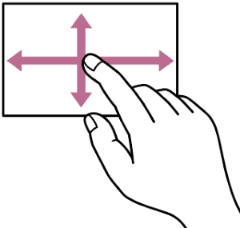
Wischen
Berühren Sie den Bildschirm und wischen/blättern Sie mit dem Finger schnell aufwärts, abwärts, nach links oder nach rechts.
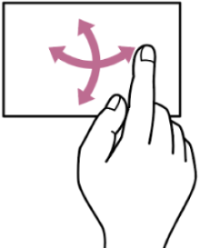
Tipp
- Geht der angezeigte Inhalt über die Bildschirmränder hinaus, können Sie ihn durch Ziehen oder Wischen rollen.
Konfigurieren des Touch-Bildschirms
Die Bedienung des Touch-Bildschirms kann mithilfe von [Technisch] – [Berührungsmodus] im vollständigen Menü aktiviert/deaktiviert werden.
Verwenden von Einstellungsbildschirmen für Touch-Bedienung
In diesem Abschnitt wird die Bedienung des Menüs als Beispiel für die Touch-Bedienung beschrieben.
Bildschirmaufbau
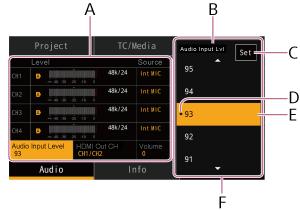
A: Setup-Menüpunkt
B: Name des Setup-Menüpunkts
C: Taste [Set] (Übernehmen)
D: Markierung des vorhergehenden Werts
E: Wertauswahl-Cursor (orangefarbener Rahmen)
F: Wertauswahl-Optionen
Bedienung
-
Tippen Sie auf einen Setup-Menüpunkt (A).
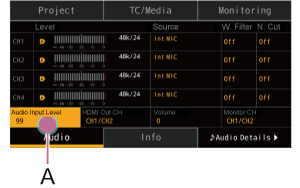
Die Auswahloptionen für den Wert werden angezeigt.
-
Wählen Sie einen Wert durch Ziehen oder Wischen aus (B).
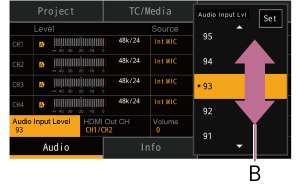
-
Tippen Sie auf [Set] oder den Wertauswahl-Cursor.
Der Wert wird übernommen und die Anzeige wechselt zum vorhergehenden Bildschirm.
Tipp
- Drücken Sie die Taste BACK, um zum vorherigen Wert zurückzukehren.
- Sie können auch den Mehrfunktionsregler oder Wahlschalter verwenden.
- Außerdem kann die Touch-Bedienung deaktiviert werden.