


Verbinden mit dem Internet über kabelgebundenes LAN
Sie können die Verbindung mit dem Internet herstellen, indem Sie das Gerät und einen WLAN-Router über ein LAN-Kabel miteinander verbinden.
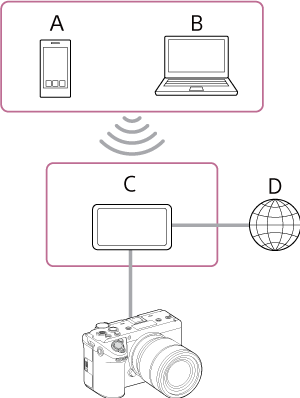
A: Smartphone/Tablet
B: Computer
C: WLAN-Router
D: Internet
- Verbinden Sie den LAN-Anschluss des Geräts mithilfe eines LAN-Kabels mit einem WLAN-Router.
- Schalten Sie das Gerät ein.
-
Setzen Sie im vollständigen Menü die Einstellung [Netzwerk] – [Verkabeltes LAN] – [Einstellung] auf [Ein].
Hinweis
- Die gleichzeitige Verwendung von WLAN und kabelgebundenem LAN wird nicht vom Gerät unterstützt.
- Das Gerät ist kein Netzwerkgerät (z. B. Router oder Switch/Hub). Es wird dringend empfohlen, dass Sie das Gerät mit einem Netzwerk verbinden, bei dem Sie die Netzwerkeinstellungen geeignet konfigurieren und verwalten können, um sich vor netzwerkbasierten Angriffen wie DoS-Angriffen (Denial of Service) zu schützen.
- Verbinden Sie das Gerät mit dem Netzwerk über einen Router, der geeignet konfiguriert ist und verwaltet wird, oder verbinden Sie das Gerät mit einem LAN-Anschluss, der über die gleichen Eigenschaften verfügt. Wenn Verbindungen ohne derartigen Schutz hergestellt werden, können Probleme auftreten. Bei ordnungsgemäßer Konfiguration bieten Router ausreichenden Schutz vor DoS-Angriffen oder Funktionsverlust bei Geräten im Netzwerk. Falls Sie ungewöhnliche Aktivitäten bemerken, trennen Sie die Kamera umgehend vom Netzwerk.
-
Konfigurieren Sie je nach Bedarf die folgenden Einstellungen mithilfe von [Netzwerk] – [Verkabeltes LAN] – [Details-Einstellungen] im vollständigen Menü und wählen Sie [Set] aus.
Konfigurationsmenüpunkt Beschreibung [DHCP] Legen Sie die DHCP-Einstellung fest. Wenn Sie die Option auf [Ein] setzen, wird die IP-Adresse dem Gerät automatisch zugewiesen.
Wenn Sie dem Gerät die IP-Adresse manuell zuweisen möchten, stellen Sie [Aus] ein.[IP-Adresse] Geben Sie die IP-Adresse des Geräts ein.
Diese Einstellung steht nur zur Verfügung, wenn [DHCP] auf [Aus] eingestellt ist.Hinweis
- Verwenden Sie die Tasten ▲/▼, um eine Adresse im Bereich von 0.0.0.0 bis 255.255.255.255 für jedes Segment einzugeben.
[Subnetzmaske] Geben Sie die Subnetzmaske des Geräts ein.
Diese Einstellung steht nur zur Verfügung, wenn [DHCP] auf [Aus] eingestellt ist.Hinweis
- Verwenden Sie die Tasten ▲/▼, um eine Adresse im Bereich von 0.0.0.0 bis 255.255.255.255 für jedes Segment einzugeben.
[Gateway] Geben Sie die Adresse des Gateway ein.
Diese Einstellung steht nur zur Verfügung, wenn [DHCP] auf [Aus] eingestellt ist.Hinweis
- Verwenden Sie die Tasten ▲/▼, um eine Adresse im Bereich von 0.0.0.0 bis 255.255.255.255 für jedes Segment einzugeben.
[DNS Automatisch] Legen Sie fest, ob DNS automatisch abgerufen wird. Wenn Sie [Ein] einstellen, wird die DNS-Serveradresse automatisch abgerufen.
Diese Einstellung steht nur zur Verfügung, wenn [DHCP] auf [Ein] eingestellt ist.[Primärer DNS-Server] Geben Sie die Adresse des primären DNS-Servers ein.
Diese Einstellung steht nur zur Verfügung, wenn [DNS Automatisch] auf [Aus] eingestellt ist.Hinweis
- Verwenden Sie die Tasten ▲/▼, um eine Adresse im Bereich von 0.0.0.0 bis 255.255.255.255 für jedes Segment einzugeben.
[Sekundärer DNS-Server] Geben Sie die Adresse des sekundären DNS-Servers ein.
Diese Einstellung steht nur zur Verfügung, wenn [DNS Automatisch] auf [Aus] eingestellt ist.Hinweis
- Verwenden Sie die Tasten ▲/▼, um eine Adresse im Bereich von 0.0.0.0 bis 255.255.255.255 für jedes Segment einzugeben.
Tipp
- Um „Monitor & Control“ oder das „Camera Remote SDK“ zur Steuerung des Geräts von einem externen Gerät aus zu verwenden, stellen Sie [Netzwerk] – [Verkabeltes LAN] – [Kamera-FernbedienStrg] im vollständigen Menü auf [Aktivieren].
- Sie können mithilfe von [Netzwerk] – [Netzwerk-Setup] – [Authentifizierung anzeigen] im vollständigen Menü die Authentifizierungsdaten zur Verbindungsaufnahme mit dem Gerät prüfen. Achten Sie darauf, dass der Bildschirm bzw. das QR-Codebild von niemandem betrachtet oder kopiert werden kann.
Hinweis
- Wählen Sie nach dem Ändern der Verbindungseinstellungen stets [Einstell.] aus. Falls Sie [Einstell.] nicht auswählen, werden die Einstellungen nicht übernommen.