


Verbinden mit dem Internet über WLAN
Verbinden Sie das Gerät mit einem vorhandenen WLAN-Zugangspunkt. Stellen Sie eine Verbindung mit dem Mobilgerät her, um den Betrieb über den Zugangspunkt zu steuern.
Im Verlauf sind die letzten zehn Zugangspunkte aufgeführt, mit denen eine Verbindung hergestellt wurde. Der Verbindungsverlauf wird in einer All-Datei gespeichert, die Passwörter werden jedoch nicht gespeichert. Beim nächsten Herstellen der Verbindung nach dem Laden einer All-Datei muss das Passwort eingegeben werden.
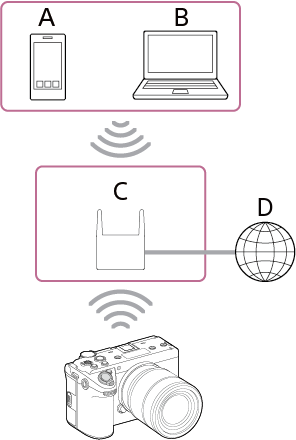
A: Smartphone/Tablet
B: Computer
C: Zugangspunkt
D: Internet
Tipp
- Bei Verbindung mit einem Zugangspunkt arbeitet das Gerät im Stationsmodus (ST).
- Sie können Ihr Mobilgerät als Zugangspunkt konfigurieren (WLAN-Tethering). Einzelheiten entnehmen Sie der Bedienungsanleitung zum Mobilgerät.
Verbindung mithilfe der Funktion zur automatischen Erkennung von Zugangspunkten herstellen
-
Setzen Sie im vollständigen Menü die Einstellung [Netzwerk] – [WLAN] – [Einstellung] auf [Station-Modus].
-
Wählen Sie [Netzwerk] – [WLAN] – [Scan-Netzwerke] im vollständigen Menü aus.
Der Bildschirm [Scan-Netzwerke] wird angezeigt.
Hinweis
- Die gleichzeitige Verwendung von WLAN und kabelgebundenem LAN wird nicht vom Gerät unterstützt.
- Das Gerät ist kein Netzwerkgerät (z. B. Router oder Switch/Hub). Es wird dringend empfohlen, dass Sie das Gerät mit einem Netzwerk verbinden, bei dem Sie die Netzwerkeinstellungen geeignet konfigurieren und verwalten können, um sich vor netzwerkbasierten Angriffen wie DoS-Angriffen (Denial of Service) zu schützen.
- Verbinden Sie das Gerät mit dem Netzwerk über einen Router, der geeignet konfiguriert ist und verwaltet wird, oder verbinden Sie das Gerät mit einem LAN-Anschluss, der über die gleichen Eigenschaften verfügt. Wenn Verbindungen ohne derartigen Schutz hergestellt werden (z. B. bei der Verwendung von kostenfreiem WLAN), können Probleme auftreten. Bei ordnungsgemäßer Konfiguration bieten Router ausreichenden Schutz vor DoS-Angriffen oder Funktionsverlust bei Geräten im Netzwerk. Falls Sie ungewöhnliche Aktivitäten bemerken, trennen Sie die Kamera umgehend vom Netzwerk.
- Wählen Sie den Zugangspunkt für das Netzwerk aus, mit dem Sie eine Verbindung herstellen möchten. Geben Sie das Passwort ein.
-
Konfigurieren Sie die folgenden Verbindungseinstellungen je nach Bedarf.
Konfigurationsmenüpunkt Beschreibung [DHCP] Legen Sie die DHCP-Einstellung fest. Wenn Sie die Option auf [Ein] setzen, wird die IP-Adresse dem Gerät automatisch zugewiesen. Wenn Sie dem Gerät die IP-Adresse manuell zuweisen möchten, stellen Sie [Aus] ein. [IP-Adresse] Geben Sie die IP-Adresse des Geräts ein.
Diese Einstellung steht nur zur Verfügung, wenn [DHCP] auf [Aus] eingestellt ist.[Subnetzmaske] Geben Sie die Subnetzmaske des Geräts ein.
Diese Einstellung steht nur zur Verfügung, wenn [DHCP] auf [Aus] eingestellt ist.[Gateway] Geben Sie die Adresse des Gateway ein.
Diese Einstellung steht nur zur Verfügung, wenn [DHCP] auf [Aus] eingestellt ist.[DNS Automatisch] Legen Sie fest, ob DNS automatisch abgerufen wird. Wenn Sie [Ein] einstellen, wird die DNS-Serveradresse automatisch abgerufen.
Diese Einstellung steht nur zur Verfügung, wenn [DHCP] auf [Ein] eingestellt ist.[Primärer DNS-Server] Geben Sie die Adresse des primären DNS-Servers ein.
Diese Einstellung steht nur zur Verfügung, wenn [DNS Automatisch] auf [Aus] eingestellt ist.[Sekundärer DNS-Server] Geben Sie die Adresse des sekundären DNS-Servers ein.
Diese Einstellung steht nur zur Verfügung, wenn [DNS Automatisch] auf [Aus] eingestellt ist. -
Drücken Sie abschließend die Taste [Verbinden].
Das Gerät verbindet sich mit dem Internet.
Tipp
- Um „Monitor & Control“ oder das „Camera Remote SDK“ zur Steuerung des Geräts von einem externen Gerät aus zu verwenden, stellen Sie [Netzwerk] – [WLAN] – [Kamera-FernbedienStrg] im vollständigen Menü auf [Aktivieren].
- Sie können mithilfe von [Netzwerk] – [Netzwerk-Setup] – [Authentifizierung anzeigen] im vollständigen Menü die Authentifizierungsdaten zur Verbindungsaufnahme mit dem Gerät prüfen. Achten Sie darauf, dass der Bildschirm bzw. das QR-Codebild von niemandem betrachtet oder kopiert werden kann.
Verbindung manuell durch Eingabe der Zugangspunktinformationen herstellen
- Setzen Sie im vollständigen Menü die Einstellung [Netzwerk] – [WLAN] – [Einstellung] auf [Station-Modus].
-
Stellen Sie im vollständigen Menü [Netzwerk] – [WLAN] – [Manuelle Registrierung] ein.
Der Bildschirm [WLAN] – [Manuelle Registrierung] wird angezeigt.
-
Konfigurieren Sie die folgenden Einstellungen.
Konfigurationsmenüpunkt Beschreibung [SSID] Geben Sie die SSID für den WLAN-Zugangspunkt ein.
Hinweis
- Geben Sie 1 bis 32 gültige Eingabezeichen ein. Die folgenden Zeichen sind gültig.
Buchstaben (groß und klein), Ziffern, Sonderzeichen (- . @ _ ( ) ! " # $ % & ' * + , / : ; < = > ? [ \ ] ^ ` { | } ~)
[Sicherheit] Wählen Sie die Verschlüsselungsmethode aus.
Hinweis
- Unter diesem Thema werden WLAN-Zugangspunkte und WLAN-Router, die LAN-Verbindungen weiterleiten, als „Zugangspunkte“ bezeichnet.
- Das Gerät unterstützt Verbindungen zu Zugangspunkten mit WPA3-SAE, WPA2-PSK oder keinen Sicherheitseinstellungen. Um die WLAN-Verbindung abzusichern, wird dringend empfohlen, nur Verbindungen zu Zugangspunkten mit WPA3- oder WPA2-Verschlüsselung herzustellen.
- Standardmäßig ist die WPA2-Verschlüsselungsmethode ausgewählt.
- Wenn Sie eine Verbindung zu einem Zugangspunkt ohne jegliche Sicherheitseinstellungen herstellen, können Sie Hackerangriffen, böswilligen Zugriffen Dritter oder Angriffen aufgrund von Schwachstellen ausgesetzt sein. Sofern nicht unvermeidlich, wird eine Verbindung ohne jegliche Sicherheitseinstellung nicht empfohlen.
- Es ist sehr wichtig, die Sicherheit eines WLAN zu konfigurieren. Sony übernimmt keine Haftung für Schäden, die aus Unterlassung von Sicherheitsmaßnahmen resultieren oder falls ein Sicherheitsproblem durch unvermeidliche Umstände bei der Verwendung eines WLAN auftritt.
[Passwort] Geben Sie das Passwort für den WLAN-Zugangspunkt ein.
Hinweis
- Nachfolgend wird die Anzahl gültiger Eingabezeichen aufgeführt.
- Bei Einstellung auf [WPA2]: 8 bis 63 Zeichen
- Bei Einstellung auf [WPA3]: 8 bis 128 Zeichen
- Bei Einstellung auf [Kein]: 0 Zeichen
Buchstaben (groß und klein), Ziffern, Sonderzeichen (- . @ _ ( ) ! " # $ % & ' * + , / : ; < = > ? [ \ ] ^ ` { | } ~)
[DHCP] Legen Sie die DHCP-Einstellung fest. Wenn Sie die Option auf [Ein] setzen, wird die IP-Adresse dem Gerät automatisch zugewiesen.
Wenn Sie dem Gerät die IP-Adresse manuell zuweisen möchten, stellen Sie [Aus] ein.[IP-Adresse] Geben Sie die IP-Adresse des Geräts ein.
Diese Einstellung steht nur zur Verfügung, wenn [DHCP] auf [Aus] eingestellt ist.Hinweis
- Verwenden Sie die Tasten ▲/▼, um eine Adresse im Bereich von 0.0.0.0 bis 255.255.255.255 für jedes Segment einzugeben.
[Subnetzmaske] Geben Sie die Subnetzmaske des Geräts ein.
Diese Einstellung steht nur zur Verfügung, wenn [DHCP] auf [Aus] eingestellt ist.Hinweis
- Verwenden Sie die Tasten ▲/▼, um eine Adresse im Bereich von 0.0.0.0 bis 255.255.255.255 für jedes Segment einzugeben.
[Gateway] Geben Sie die Adresse des Gateway ein.
Diese Einstellung steht nur zur Verfügung, wenn [DHCP] auf [Aus] eingestellt ist.Hinweis
- Verwenden Sie die Tasten ▲/▼, um eine Adresse im Bereich von 0.0.0.0 bis 255.255.255.255 für jedes Segment einzugeben.
[DNS Automatisch] Legen Sie fest, ob DNS automatisch abgerufen wird. Wenn Sie [Ein] einstellen, wird die DNS-Serveradresse automatisch abgerufen.
Diese Einstellung steht nur zur Verfügung, wenn [DHCP] auf [Ein] eingestellt ist.[Primärer DNS-Server] Geben Sie die Adresse des primären DNS-Servers ein.
Diese Einstellung steht nur zur Verfügung, wenn [DNS Automatisch] auf [Aus] eingestellt ist.Hinweis
- Verwenden Sie die Tasten ▲/▼, um eine Adresse im Bereich von 0.0.0.0 bis 255.255.255.255 für jedes Segment einzugeben.
[Sekundärer DNS-Server] Geben Sie die Adresse des sekundären DNS-Servers ein.
Diese Einstellung steht nur zur Verfügung, wenn [DNS Automatisch] auf [Aus] eingestellt ist.Hinweis
- Verwenden Sie die Tasten ▲/▼, um eine Adresse im Bereich von 0.0.0.0 bis 255.255.255.255 für jedes Segment einzugeben.
- Geben Sie 1 bis 32 gültige Eingabezeichen ein. Die folgenden Zeichen sind gültig.
-
Drücken Sie abschließend die Taste [Verbinden].
Das Gerät verbindet sich mit dem Internet.
Tipp
- Um „Monitor & Control“ oder das „Camera Remote SDK“ zur Steuerung des Geräts von einem externen Gerät aus zu verwenden, stellen Sie [Netzwerk] – [WLAN] – [Kamera-FernbedienStrg] im vollständigen Menü auf [Aktivieren].
- Sie können mithilfe von [Netzwerk] – [Netzwerk-Setup] – [Authentifizierung anzeigen] im vollständigen Menü die Authentifizierungsdaten zur Verbindungsaufnahme mit dem Gerät prüfen. Achten Sie darauf, dass der Bildschirm bzw. das QR-Codebild von niemandem betrachtet oder kopiert werden kann.
Hinweis
- [Sicherheit] (Verschlüsselungsmethode) kann auf [Kein], [WPA2] oder [WPA3] eingestellt werden. Vom Aspekt der Sicherheit her wird die Verschlüsselung [WPA2] oder [WPA3] empfohlen. Um die WLAN-Verbindung abzusichern, wird dringend empfohlen, nur Verbindungen zu Zugangspunkten mit WPA2- oder WPA3-Verschlüsselung herzustellen.
- Wenn Sie eine Verbindung zu einem Zugangspunkt ohne jegliche Sicherheitseinstellungen herstellen, können Sie Hackerangriffen, böswilligen Zugriffen Dritter oder Angriffen aufgrund von Schwachstellen ausgesetzt sein. Sofern nicht unvermeidlich, wird eine Verbindung ohne jegliche Sicherheitseinstellung nicht empfohlen.
- Wenn Sie einen Zugangspunkt auf dem Bildschirm [Manuelle Registrierung] konfigurieren, können Sie die nachfolgend aufgeführten Arten und Anzahlen von Zeichen eingeben.
- Bei der Eingabe einer SSID:
1 bis 32 gültige Eingabezeichen. Die folgenden Zeichen sind gültig.
Buchstaben (groß und klein), Ziffern, Sonderzeichen (- . @ _ ( ) ! " # $ % & ' * + , / : ; < = > ? [ \ ] ^ ` { | } ~) - Bei der Eingabe eines Passworts:
Für WPA2: 8 bis 63 gültige Eingabezeichen. Für WPA3: 8 bis 128 gültige Eingabezeichen. Die folgenden Zeichen sind gültig.
Buchstaben (groß und klein), Ziffern, Sonderzeichen (- . @ _ ( ) ! " # $ % & ' * + , / : ; < = > ? [ \ ] ^ ` { | } ~)
- Bei der Eingabe einer SSID: