


Підключення до Інтернету за допомогою дротової локальної мережі
Можна виконати підключення до Інтернету, з'єднавши пристрій і маршрутизатор бездротової локальної мережі за допомогою підключення до дротової локальної мережі.
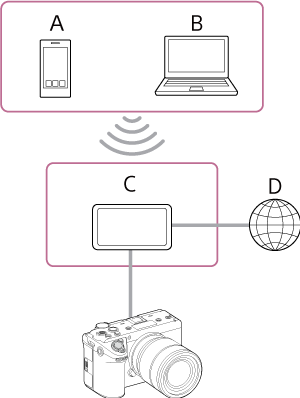
A: Смартфон / планшет
B: Комп'ютер
C: Маршрутизатор бездротової локальної мережі
D: Інтернет
- Під'єднайте роз'єм локальної мережі пристрою до маршрутизатора бездротової локальної мережі за допомогою кабелю локальної мережі.
- Увімкніть пристрій.
-
Установіть для параметра [Мережа] – [Дротова LAN] – [Налаштування] у повному меню значення [Ув.].
Примітка
- Пристрій не підтримує одночасне використання бездротової та дротової локальних мереж.
- Цей пристрій не є мережевим пристроєм (наприклад, маршрутизатором або концентратором-комутатором). Наполегливо рекомендовано підключати пристрій до мережі, у якій можна належним чином конфігурувати налаштування мережі та керувати ними, щоб захиститися від мережевих атак, таких як DoS-атаки (атаки типу «відмова в обслуговуванні»).
- Коли підключаєте пристрій до мережі, робіть це через маршрутизатор, який сконфігурований і керується відповідним чином, або підключайте його до порту локальної мережі з такими самими функціями. В разі під'єднання без використання такої системи можуть виникнути проблеми. Коли маршрутизатори налаштовано належним чином, вони забезпечують достатній захист від DoS-атак або втрати функціональності пристроїв у мережі. Якщо ви помітите щось незвичне, негайно від'єднайте камеру від мережі.
-
Сконфігуруйте зазначені нижче параметри належним чином за допомогою пункту [Мережа] – [Дротова LAN] – [Детальні налаштування] у повному меню і виберіть [Set].
Елемент конфігурації Опис [DHCP] Задайте параметр DHCP. Якщо встановити для нього значення [Ув.], IP-адреса призначається пристрою автоматично.
Щоб призначити IP-адресу пристрою вручну, установіть значення [Вим].[IP-адреса] Введіть IP-адресу пристрою.
Цей параметр доступний, лише коли для параметра [DHCP] встановлено значення [Вим].Примітка
- Використовуючи кнопки ▲/▼, введіть адресу в діапазоні від 0.0.0.0 до 255.255.255.255 для кожного сегмента.
[Маска підмережі] Введіть маску підмережі пристрою.
Цей параметр доступний, лише коли для параметра [DHCP] встановлено значення [Вим].Примітка
- Використовуючи кнопки ▲/▼, введіть адресу в діапазоні від 0.0.0.0 до 255.255.255.255 для кожного сегмента.
[Шлюз] Введіть адресу шлюзу.
Цей параметр доступний, лише коли для параметра [DHCP] встановлено значення [Вим].Примітка
- Використовуючи кнопки ▲/▼, введіть адресу в діапазоні від 0.0.0.0 до 255.255.255.255 для кожного сегмента.
[DNS автоматично] Установіть, чи потрібно автоматично отримувати DNS. Коли встановлено значення [Ув.], адреса DNS-сервера отримується автоматично.
Цей параметр доступний, лише коли для параметра [DHCP] встановлено значення [Ув.].[Основний DNS-сервер] Введіть адресу основного DNS-сервера.
Цей параметр доступний, лише коли для параметра [DNS автоматично] встановлено значення [Вим].Примітка
- Використовуючи кнопки ▲/▼, введіть адресу в діапазоні від 0.0.0.0 до 255.255.255.255 для кожного сегмента.
[Додатковий DNS-сервер] Ввести адресу вторинного DNS-сервера.
Цей параметр доступний, лише коли для параметра [DNS автоматично] встановлено значення [Вим].Примітка
- Використовуючи кнопки ▲/▼, введіть адресу в діапазоні від 0.0.0.0 до 255.255.255.255 для кожного сегмента.
Підказка
- Щоб використовувати програму Monitor & Control або Camera Remote SDK для керування пристроєм із зовнішнього пристрою, установіть для параметра [Мережа] – [Дротова LAN] – [Дист. керування камерою] у повному меню значення [Увімкн.].
- Інформацію для автентифікації підключення до пристрою можна перевірити за допомогою пункту [Мережа] – [Налаштуван. мережі] – [Показати авторизацію] у повному меню. Потурбуйтеся про те, щоб сторонні особи не могли побачити екран і скопіювати зображення QR-коду.
Примітка
- Після зміни параметрів підключення обов'язково вибирайте пункт [Налашт.]. Якщо не вибрати пункт [Налашт.], налаштування не буде застосовано.