


Підключення до Інтернету за допомогою бездротової локальної мережі
Підключіть пристрій до наявної точки доступу бездротової локальної мережі. Підключіть мобільний пристрій, щоб керувати роботою через точку доступу.
У історії відображено 10 останніх під'єднаних точок доступу. Історія підключень зберігається у файлі All, але паролі точки доступу не зберігаються. Для наступного підключення після завантаження файлу All потрібно вводити пароль.
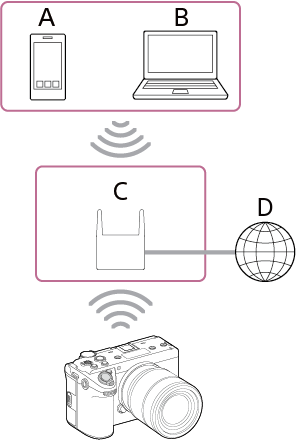
A: Смартфон / планшет
B: Комп'ютер
C: Точка доступу
D: Інтернет
Підказка
- Коли пристрій підключено до точки доступу, в працює в режимі станції (ST).
- Можна налаштувати мобільний пристрій для роботи в режимі точки доступу (прив'язка Wi-Fi). Докладну інформацію див. в інструкції з експлуатації мобільного пристрою.
Під'єднання за допомогою функції автоматичного виявлення точки доступу
-
Установіть для параметра [Мережа] – [Бездротова LAN] – [Налаштування] у повному меню значення [Режим станції].
-
Виберіть [Мережа] – [Бездротова LAN] – [Сканування мереж] у повному меню.
Відобразиться екран [Сканування мереж].
Примітка
- Пристрій не підтримує одночасне використання бездротової та дротової локальних мереж.
- Цей пристрій не є мережевим пристроєм (наприклад, маршрутизатором або концентратором-комутатором). Наполегливо рекомендовано підключати пристрій до мережі, у якій можна належним чином конфігурувати налаштування мережі та керувати ними, щоб захиститися від мережевих атак, таких як DoS-атаки (атаки типу «відмова в обслуговуванні»).
- Коли підключаєте пристрій до мережі, робіть це через маршрутизатор, який сконфігурований і керується відповідним чином, або підключайте його до порту локальної мережі з такими самими функціями. У разі підключення без такого захисту (наприклад, якщо використовується безкоштовний Wi-Fi) можуть виникнути проблеми. Коли маршрутизатори налаштовано належним чином, вони забезпечують достатній захист від DoS-атак або втрати функціональності пристроїв у мережі. Якщо ви помітите щось незвичне, негайно від'єднайте камеру від мережі.
- Виберіть точку доступу мережі, до якої потрібно підключитися, і введіть пароль.
-
Налаштуйте належним чином зазначені нижче параметри підключення.
Елемент конфігурації Опис [DHCP] Задайте параметр DHCP. Якщо встановити для нього значення [Ув.], IP-адреса призначається пристрою автоматично. Щоб призначити IP-адресу пристрою вручну, установіть значення [Вим]. [IP-адреса] Введіть IP-адресу пристрою.
Цей параметр доступний, лише коли для параметра [DHCP] встановлено значення [Вим].[Маска підмережі] Введіть маску підмережі пристрою.
Цей параметр доступний, лише коли для параметра [DHCP] встановлено значення [Вим].[Шлюз] Введіть адресу шлюзу.
Цей параметр доступний, лише коли для параметра [DHCP] встановлено значення [Вим].[DNS автоматично] Установіть, чи потрібно автоматично отримувати DNS. Коли встановлено значення [Ув.], адреса DNS-сервера отримується автоматично.
Цей параметр доступний, лише коли для параметра [DHCP] встановлено значення [Ув.].[Основний DNS-сервер] Введіть адресу основного DNS-сервера.
Цей параметр доступний, лише коли для параметра [DNS автоматично] встановлено значення [Вим].[Додатковий DNS-сервер] Ввести адресу вторинного DNS-сервера.
Цей параметр доступний, лише коли для параметра [DNS автоматично] встановлено значення [Вим]. -
Після завершення натисніть кнопку [Під'єдн.].
Пристрій підключиться до Інтернету.
Підказка
- Щоб використовувати програму Monitor & Control або Camera Remote SDK для керування пристроєм із зовнішнього пристрою, установіть для параметра [Мережа] – [Бездротова LAN] – [Дист. керування камерою] у повному меню значення [Увімкн.].
- Інформацію для автентифікації підключення до пристрою можна перевірити за допомогою пункту [Мережа] – [Налаштуван. мережі] – [Показати авторизацію] у повному меню. Потурбуйтеся про те, щоб сторонні особи не могли побачити екран і скопіювати зображення QR-коду.
Ручне під'єднання шляхом введення інформації про точку доступу
- Установіть для параметра [Мережа] – [Бездротова LAN] – [Налаштування] у повному меню значення [Режим станції].
-
У повному меню виберіть пункт [Мережа] – [Бездротова LAN] – [Реєстрація вручну].
Відобразиться екран [Бездротова LAN] – [Реєстрація вручну].
-
Сконфігуруйте зазначені нижче параметри.
Елемент конфігурації Опис [SSID] Введіть SSID для точки доступу бездротової локальної мережі.
Примітка
- Введіть від 1 до 32 дозволених для вводу символів. Дозволені для вводу символи перелічено нижче.
Літери (верхнього й нижнього регістрів), цифри, спеціальні символи (- . @ _ ( ) ! " # $ % & ' * + , / : ; < = > ? [ \ ] ^ ` { | } ~)
[Безпека] Виберіть метод шифрування.
Примітка
- У цьому розділі точки доступу до бездротової локальної мережі й маршрутизатори бездротової локальної мережі, які передають з'єднання з локальною мережею, називаються «точками доступу».
- Пристрій підтримує підключення до точок доступу з налаштуваннями безпеки WPA3-SAE, WPA2-PSK або без жодних. Для безпечного під'єднання до бездротової локальної мережі наполегливо рекомендовано підключатися до точок доступу з налаштуваннями безпеки WPA3 або WPA2.
- За замовчуванням вибрано метод захисту WPA2.
- Якщо ви підключаєтеся до точки доступу без жодних налаштувань безпеки, то можете стати об'єктом зламу, доступу зловмисників або атак на вразливі місця. За винятком випадків, коли цього не можна уникнути, підключатися до точки доступу без налаштувань безпеки не рекомендовано.
- Конфігурування безпеки бездротової локальної мережі є дуже важливим. Компанія Sony не несе відповідальності за жодні збитки, що виникли через те, що не було вжито заходів безпеки, або якщо проблема з безпекою виникла через непереборні обставини під час використання бездротової мережі.
[Пароль] Введіть пароль точки доступу бездротової локальної мережі.
Примітка
- Кількість дозволених для вводу символів зазначено нижче.
- Коли встановлено [WPA2]: від 8 до 63 символів
- Коли встановлено [WPA3]: від 8 до 128 символів
- Коли встановлено [Немає]: 0 символів
Літери (верхнього й нижнього регістрів), цифри, спеціальні символи (- . @ _ ( ) ! " # $ % & ' * + , / : ; < = > ? [ \ ] ^ ` { | } ~)
[DHCP] Задайте параметр DHCP. Якщо встановити для нього значення [Ув.], IP-адреса призначається пристрою автоматично.
Щоб призначити IP-адресу пристрою вручну, установіть значення [Вим].[IP-адреса] Введіть IP-адресу пристрою.
Цей параметр доступний, лише коли для параметра [DHCP] встановлено значення [Вим].Примітка
- Використовуючи кнопки ▲/▼, введіть адресу в діапазоні від 0.0.0.0 до 255.255.255.255 для кожного сегмента.
[Маска підмережі] Введіть маску підмережі пристрою.
Цей параметр доступний, лише коли для параметра [DHCP] встановлено значення [Вим].Примітка
- Використовуючи кнопки ▲/▼, введіть адресу в діапазоні від 0.0.0.0 до 255.255.255.255 для кожного сегмента.
[Шлюз] Введіть адресу шлюзу.
Цей параметр доступний, лише коли для параметра [DHCP] встановлено значення [Вим].Примітка
- Використовуючи кнопки ▲/▼, введіть адресу в діапазоні від 0.0.0.0 до 255.255.255.255 для кожного сегмента.
[DNS автоматично] Установіть, чи потрібно автоматично отримувати DNS. Коли встановлено значення [Ув.], адреса DNS-сервера отримується автоматично.
Цей параметр доступний, лише коли для параметра [DHCP] встановлено значення [Ув.].[Основний DNS-сервер] Введіть адресу основного DNS-сервера.
Цей параметр доступний, лише коли для параметра [DNS автоматично] встановлено значення [Вим].Примітка
- Використовуючи кнопки ▲/▼, введіть адресу в діапазоні від 0.0.0.0 до 255.255.255.255 для кожного сегмента.
[Додатковий DNS-сервер] Ввести адресу вторинного DNS-сервера.
Цей параметр доступний, лише коли для параметра [DNS автоматично] встановлено значення [Вим].Примітка
- Використовуючи кнопки ▲/▼, введіть адресу в діапазоні від 0.0.0.0 до 255.255.255.255 для кожного сегмента.
- Введіть від 1 до 32 дозволених для вводу символів. Дозволені для вводу символи перелічено нижче.
-
Після завершення натисніть кнопку [Під'єдн.].
Пристрій підключиться до Інтернету.
Підказка
- Щоб використовувати програму Monitor & Control або Camera Remote SDK для керування пристроєм із зовнішнього пристрою, установіть для параметра [Мережа] – [Бездротова LAN] – [Дист. керування камерою] у повному меню значення [Увімкн.].
- Інформацію для автентифікації підключення до пристрою можна перевірити за допомогою пункту [Мережа] – [Налаштуван. мережі] – [Показати авторизацію] у повному меню. Потурбуйтеся про те, щоб сторонні особи не могли побачити екран і скопіювати зображення QR-коду.
Примітка
- Для параметра [Безпека] (метод шифрування) можна встановити значення [Немає], [WPA2] або [WPA3]. З міркувань безпеки рекомендовано використовувати шифрування [WPA2] або [WPA3]. Для безпечного під'єднання до бездротової локальної мережі наполегливо рекомендовано підключатися до точок доступу з налаштуваннями безпеки WPA2 або WPA3.
- Якщо ви підключаєтеся до точки доступу без жодних налаштувань безпеки, то можете стати об'єктом зламу, доступу зловмисників або атак на вразливі місця. За винятком випадків, коли цього не можна уникнути, підключатися до точки доступу без налаштувань безпеки не рекомендовано.
- Кількість і тип символів, які можна вводити під час конфігурування точки доступу на екрані [Реєстрація вручну], зазначено нижче.
- Під час вводу SSID:
Від 1 до 32 дозволених для вводу символів. Дозволені для вводу символи перелічено нижче.
Літери (верхнього й нижнього регістрів), цифри, спеціальні символи (- . @ _ ( ) ! " # $ % & ' * + , / : ; < = > ? [ \ ] ^ ` { | } ~) - Під час вводу пароля:
Для WPA2: від 8 до 63 дозволених для вводу символів. Для WPA3: від 8 до 128 дозволених для вводу символів. Дозволені для вводу символи перелічено нижче.
Літери (верхнього й нижнього регістрів), цифри, спеціальні символи (- . @ _ ( ) ! " # $ % & ' * + , / : ; < = > ? [ \ ] ^ ` { | } ~)
- Під час вводу SSID: