


将文件传输至“C3 Portal”
借助“Creators' App for Enterprise”应用程序,可以将文件传输到“C3 Portal”云服务。
-
在全部菜单中,执行[网络] – [网络设置] – [移动设备应用程序设置]。
针对将自动更新的项目显示确认屏幕。
将自动选择[网络]菜单中的以下设置。
- [USB网络共享] – [设置] – [开(PORT1)]
- [USB网络共享] – [摄像机遥控控制] – [允许]
-
检查设置,然后选择[OK]。
开始配置。
此时会显示一条配置消息。
配置成功完成后,液晶屏/寻像器中将出现接入验证屏幕。
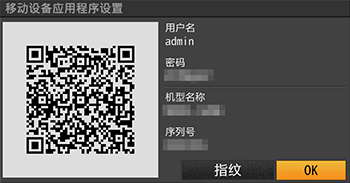
屏幕上会显示以下信息。
用户名/密码/指纹/摄像机机型名称/序列号
提示
- 此屏幕不会输出到视频输出。
注意
- 请注意密码不要被他人看到,二维码图像不要被他人复制。
- 在智能手机上启动“Creators' App for Enterprise”,并登录到“C3 Portal”云服务。
- 将USB数据线连接至本机的USB Type-C接口,然后连接智能手机。
-
启用智能手机的USB网络共享功能。
有关详细信息,请参阅智能手机的操作手册。
-
按照“Creators' App for Enterprise”屏幕上的说明,扫描本机液晶屏所示的二维码。
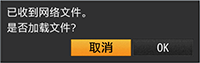
文件传输设置信息将从智能手机发送至本机,并在本机上显示以下屏幕。
-
选择[OK]。
开始加载设置信息。
成功加载设置后,会出现一条消息。
注意
- “Creators' App for Enterprise”将覆盖本机的[网络] – [文件传输]设置。
- [根认证]无法自动设置。手动配置。
传输原始片段
将全部菜单中的[网络] – [文件传输] – [自动上传]设为[开]以允许将原始片段传输至“C3 Portal”。
每次录制结束后,片段都会传输至与“C3 Portal”帐户关联的位置。
传输Proxy片段
将全部菜单中的[网络] – [文件传输] – [自动上传(Proxy)]设为[开]以允许将Proxy片段传输至“C3 Portal”。
每次录制结束后,片段都会传输至与“C3 Portal”帐户关联的位置。
提示
- 从本机传输的文件将被缓存到“Creators' App for Enterprise”中,然后传输至“C3 Portal”。本机上显示的文件传输状态表示到“Creators' App for Enterprise”的传输状态。
- 从本机到“Creators' App for Enterprise”的文件传输任务完成后,可以关闭本机,但请注意,智能手机上的文件传输可能会继续。请留意智能手机的剩余电量。
- 您可以将任何片段传输到“C3 Portal”。有关详细信息,请参阅以下主题。
选择并传输片段
TP1002215907