


片段操作
在片段列表屏幕上,可以使用全部菜单中的[片段操作]菜单来操作片段或者查看片段属性。
片段操作的菜单项目
- [显示片段属性]
- [设置片段旗标]
- [锁定/取消锁定片段]
- [删除片段]
- [传输片段]
- [传输片段(Proxy)]
- [片段筛选]
- [自定义视图]
显示片段属性
在全部菜单中,选择[片段操作] – [显示片段属性]。
按多列选择器左/右按钮可跳至上一个/下一个片段。
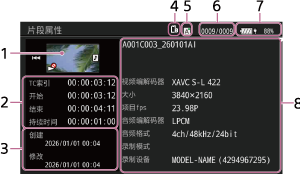
- 当前片段图像
-
时间码显示
[TC索引]:片段的时间码
[开始]:录制开始时的时间码
[结束]:录制结束时的时间码
时长:片段的持续时间
- 创建日期/时间和修改日期/时间
- 当前选择的存储卡
- 存储卡写保护图标
- 片段编号/片段总数
- 电池图标
-
片段信息
片段名称/录制格式/特殊录制模式/存储设备名称
添加片段旗标
可以在片段中添加片段旗标( /
/  /
/  ),以基于片段旗标筛选显示的片段。
选择要添加片段旗标的片段的缩略图,然后使用全部菜单中的[片段操作] – [设置片段旗标]选择片段旗标。
| 设置 | 添加的片段旗标 |
|---|---|
| [添加OK] |

|
| [添加NG] |

|
| [添加KEEP] |

|
提示
- 您还可以使用分配了片段旗标功能的可指定按钮来添加片段旗标。
- 还可以在用户功能屏幕上将片段旗标功能分配给[User 1]至[User 6]。
筛选片段显示
在全部菜单中选择[片段操作] – [片段筛选],然后选择片段旗标类型,从而仅显示具有指定旗标的片段。
要显示所有片段,请选择[全部]。
提示
- 还可以通过按下已分配[显示]的可指定按钮或按下USER按钮,按顺序切换筛选器。
删除片段
您可以删除存储卡中的片段。
在全部菜单中,选择[片段操作] – [删除片段] – [选择片段] / [所有片段]。
[选择片段]:删除选定片段。支持选择多个片段。
[所有片段]:删除所有显示的片段。
将片段传输到互联网上的服务器或本地网络上的服务器
有关详细信息,请参阅以下主题。
准备传输文件
选择并传输片段
更改片段列表屏幕的信息
可更改缩略图下面显示的片段/帧信息。
在全部菜单中选择[片段操作] – [自定义视图] – [片段标题],然后选择要显示的信息。
[片段名称]:片段名称
[日期时间]:片段创建和上次修改的日期及时间
[时间码]:时间码
[持续时间]:持续时间
[序号]:缩略图编号
TP1002215915