


片段列表屏幕的结构
按下CLIPS按钮时,存储卡中录制的片段会显示在片段列表屏幕上。
可以选择片段列表屏幕上的某个片段并从该片段开始播放。在片段列表屏幕上,可以使用全部菜单中的[片段操作]菜单来操作片段或者查看片段属性。在信息显示模式下,可以在液晶屏(播放操作屏幕)上执行播放操作。
再次按下CLIPS按钮,关闭片段列表屏幕并返回拍摄屏幕。
片段列表屏幕上的缩略图(缩小后的图像)支持触摸操作。
注意
- 在片段列表屏幕上显示的片段中,仅可播放以当前所选录制格式录制的片段。如果无法播放某个片段,请检查录制格式。
- 如果在片段列表屏幕显示时打开全部菜单,则全部菜单将显示在外部显示屏上。在打开密码相关设置时请谨慎操作。
屏幕底部会显示光标位置处的片段的信息。
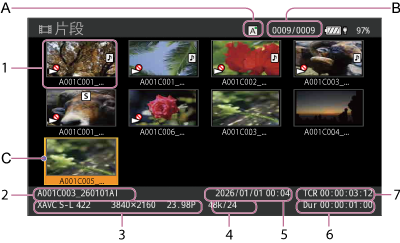
A:当前选定的存储卡(如果此卡处于保护状态,右侧会显示锁定图标)
B:片段编号/片段总数
C:光标(黄色)
-
缩略图(缩小后的图像)
显示片段的索引图片。录制时,片段的第一帧会自动设为索引图片。
片段/帧信息会显示在缩略图下面。可以使用全部菜单中的[片段操作] – [自定义视图] – [片段标题]更改显示的信息。片段状态也会以图标形式显示。
图标 含义  (无法播放)
无法播放片段 -
片段名称
显示选定片段的名称。
-
录制时的录制格式
显示选定片段的文件格式。
-
特殊录制信息
如果片段是使用特殊录制模式录制的,则仅会显示录制模式。
对于在全部菜单中的[拍摄] – [FPS] – [固定/可变选择]设为[可变]时录制的片段,帧速率显示在右侧。
- 创建日期
- 片段的持续时间
- 时间码
TP1002215913