


通过有线LAN连接至互联网
您可以通过有线LAN连接将本机与无线LAN路由器连接起来,从而连接至互联网。
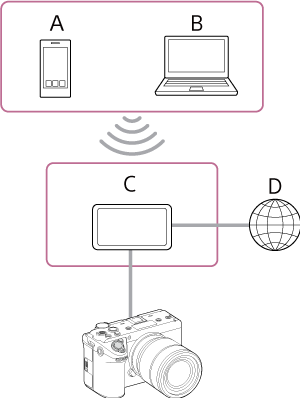
A:智能手机/平板电脑
B:计算机
C:无线LAN路由器
D:互联网
- 使用LAN电缆,将本机的LAN接口连接至无线LAN路由器。
- 打开本机。
-
将全部菜单中的[网络] – [有线LAN] – [设置]设为[开]。
注意
- 本机不支持同时使用无线LAN和有线LAN。
- 本机并非网络设备(例如路由器或交换式集线器)。强烈建议将本机连接至可对网络设置进行适当配置和管理的网络,以防范基于网络的攻击,例如DoS攻击(拒绝服务攻击)。
- 在将本机连接至网络时,请通过经过适当配置和管理的路由器进行连接,或者将其连接至具有相同功能的LAN端口。如果在没有此类保护的情况下进行连接,可能会发生问题。若配置得当,路由器能够提供足够的防护,防范DoS攻击或设备在网络中丧失功能。如果发现任何异常情况,请立即断开摄像机与网络的连接。
-
根据需要,使用全部菜单中的[网络] – [有线LAN] – [详细内容设置]配置以下设置,然后选择[Set]。
配置项目 说明 [DHCP] 设置DHCP设置。设为[开]时,自动为本机指定IP地址。
若要手动为本机指定IP地址,请设为[关]。[IP地址] 输入本机的IP地址。
仅当[DHCP]设为[关]时,此设置可用。注意
- 使用 ▲/▼ 按钮为每个网段输入一个在0.0.0.0至255.255.255.255范围内的地址。
[子网掩码] 输入本机的子网掩码。
仅当[DHCP]设为[关]时,此设置可用。注意
- 使用 ▲/▼ 按钮为每个网段输入一个在0.0.0.0至255.255.255.255范围内的地址。
[网关] 输入网关的地址。
仅当[DHCP]设为[关]时,此设置可用。注意
- 使用 ▲/▼ 按钮为每个网段输入一个在0.0.0.0至255.255.255.255范围内的地址。
[DNS自动] 设置是否自动获取DNS。设为[开]时,自动获取DNS服务器地址。
仅当[DHCP]设为[开]时,此设置可用。[主要DNS服务器] 输入主要DNS服务器的地址。
仅当[DNS自动]设为[关]时,此设置可用。注意
- 使用 ▲/▼ 按钮为每个网段输入一个在0.0.0.0至255.255.255.255范围内的地址。
[次要DNS服务器] 输入次要DNS服务器的地址。
仅当[DNS自动]设为[关]时,此设置可用。注意
- 使用 ▲/▼ 按钮为每个网段输入一个在0.0.0.0至255.255.255.255范围内的地址。
提示
- 要使用“Monitor & Control”或“Camera Remote SDK”从外部设备控制本机,请在全部菜单中将[网络] – [有线LAN] – [摄像机遥控控制]设为[允许]。
- 可以使用全部菜单中的[网络] – [网络设置] – [显示接入验证设置],检查用于连接本机的身份验证信息。请注意,不要让其他人看到屏幕,且不要让其他人复制二维码图像。
注意
- 更改连接设置后,务必选择[设定]。如果未选择[设定],不会应用设置。
TP1002215906