


剪輯操作
在剪輯清單畫面上,您可以使用完整功能表中的 [短片操作] 功能表來操作剪輯或者檢查剪輯屬性。
剪輯操作的功能表項目
- [顯示短片屬性]
- [設定短片旗標]
- [鎖定/解除短片鎖定]
- [刪除短片]
- [傳輸短片]
- [傳輸短片(Proxy)]
- [篩選短片]
- [自訂檢視]
顯示剪輯屬性
選取完整功能表中的 [短片操作] – [顯示短片屬性]。
按下多重選取器左/右按鈕,跳到上一個/下一個剪輯。
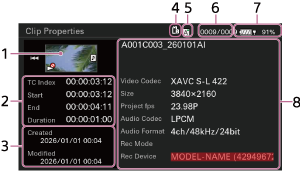
- 目前剪輯影像
-
時間碼顯示
[TC索引]:剪輯的時間碼
[開始]:錄製開始時的時間碼
[結束]:錄製結束時的時間碼
持續時間:剪輯的持續時間
- 建立日期/時間和修改日期/時間
- 目前選取的記憶卡
- 記憶卡寫入保護圖示
- 剪輯編號/剪輯總數
- 電池圖示
-
剪輯訊息
剪輯名稱/錄製格式/特殊錄製模式/儲存裝置名稱
新增剪輯旗標
您可以為剪輯新增剪輯旗標 ( /
/  /
/  ),以便按照剪輯旗標來篩選剪輯的顯示。
選取要新增剪輯旗標的剪輯縮圖,然後使用完整功能表中的 [短片操作] – [設定短片旗標] 選取剪輯旗標。
| 設定 | 新增剪輯旗標 |
|---|---|
| [添加OK] |

|
| [添加NG] |

|
| [添加KEEP] |

|
提示
- 您也可以使用指派給剪輯旗標功能的可指派按鈕,以新增剪輯旗標。
- 您也可以在使用者功能畫面上,將剪輯旗標功能指派給 [User 1] 到 [User 6]。
篩選剪輯顯示
選取完整功能表中的 [短片操作] – [篩選短片],並選取剪輯旗標類型,即可僅顯示具有指定旗標的剪輯。
若要顯示全部剪輯,請選取 [全部]。
提示
- 亦可按下指派給 [顯示] 的可指派按鈕,或是按下 USER 按鈕,即可依序切換篩選器。
刪除剪輯
您可以從記憶卡中刪除剪輯。
選取完整功能表中的 [短片操作] – [刪除短片] – [選擇短片] / [所有短片]。
[選擇短片]:刪除選取的剪輯。支援多個剪輯選取。
[所有短片]:刪除所有顯示的剪輯。
將剪輯傳輸到網際網路上的伺服器或區域網路上的伺服器
有關詳細資料,請參閱下列主題。
準備傳輸檔案
選取並傳輸剪輯
變更剪輯清單畫面的資訊
您可以變更縮圖下方顯示的剪輯/畫面資訊。
選取完整功能表中的 [短片操作] – [自訂檢視] – [短片標題],並選取要顯示的資訊。
[短片名稱]:剪輯名稱
[日期時間]:建立和最後修改剪輯的日期及時間
[時間碼]:時間碼
[持續時間]:持續時間
[連續編號]:縮圖編號
TP1002216057