


切換畫面
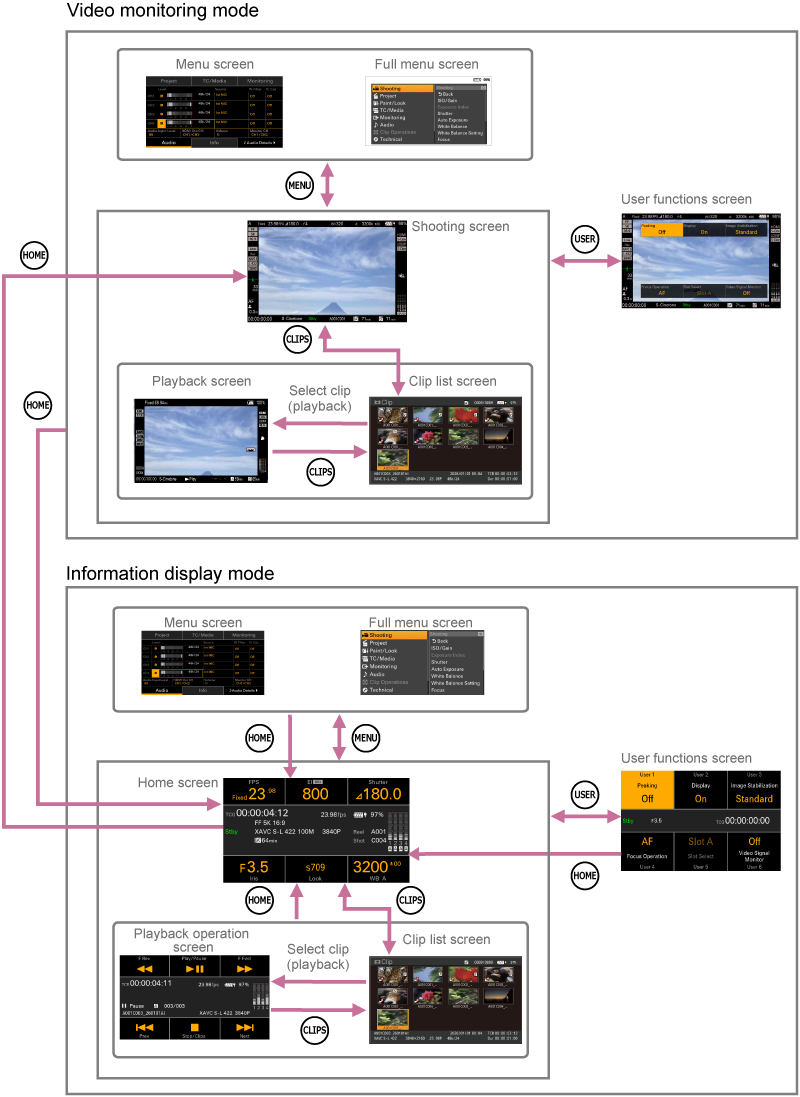
LCD 顯示器以拍攝畫面為中心,有兩種操作模式:分別是可在監視視訊時檢查設定的視訊監視模式,以及專用於檢查與變更資訊與設定的資訊顯示模式。您可以使用 HOME 按鈕在兩種模式之間切換。在每個模式中,皆可顯示使用者功能畫面、功能表畫面、完整功能表畫面、播放畫面,以及剪輯清單畫面。
如下圖所示,您可以使用 HOME 按鈕、MENU 按鈕、CLIPS 按鈕和 USER 按鈕,在 LCD 顯示器上顯示的畫面之間切換。
提示
- 在視訊監視模式中,您可以將與 LCD 顯示器相同的顯示畫面輸出到外部顯示器。
-
而資訊顯示模式是專為在透過 HDMI 輸出連接外部顯示器時,與 LCD 顯示器搭配使用而設計。例如,將外部顯示器置於本裝置上方以監視視訊,並依據您的拍攝風格使用 LCD 顯示器配置設定。
- LCD 顯示器上顯示的功能是透過觸控操作來控制,但也可以藉由多功能轉盤或多重選取器來控制橘色游標。若要像在視訊監視模式中一樣在拍攝畫面上使用直接功能表操作,請在完整功能表中將 [技術] – [功能表設定] – [資訊顯示模式操作] 設定為 [直接功能表優先]。
- 主畫面、使用者功能畫面、功能表畫面、完整功能表畫面,以及播放操作畫面均不會顯示在外部顯示器上。當 LCD 顯示器顯示主畫面、使用者功能畫面、功能表畫面,或是完整功能表畫面時,外部顯示器將顯示拍攝畫面。當 LCD 顯示器顯示播放操作畫面時,外部顯示器將顯示播放畫面。不過,當 LCD 顯示器上顯示使用者功能畫面、功能表畫面,或是完整功能表畫面時,外部顯示器拍攝畫面上顯示的某些資訊不會顯示。
TP1002326718