


剪輯清單畫面的結構
按下 CLIPS 按鈕時,記憶卡上錄製的剪輯將在剪輯清單畫面上顯示。
您可以在剪輯清單畫面上選取剪輯,並從該剪輯開始播放。在剪輯清單畫面上,您可以使用完整功能表中的 [短片操作] 功能表來操作剪輯或者檢查剪輯屬性。在資訊顯示模式中,您可在 LCD 顯示器上執行播放操作(播放操作畫面)。
再次按下 CLIPS 按鈕,即可關閉剪輯清單畫面並返回拍攝畫面。
剪輯清單畫面上的縮圖(縮小影像)支援觸控操作。
注意
- 在剪輯清單畫面內顯示的剪輯中,只有以目前所選錄製格式錄製的剪輯才能播放。如果剪輯無法播放,請檢查錄製格式。
- 如果在剪輯清單畫面顯示期間開啟完整功能表,該完整功能表將會在外部顯示器上顯示。開啟與密碼相關的設定時請務必謹慎處理。
畫面底部顯示游標位置的剪輯資訊。
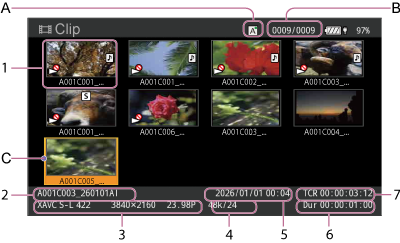
A:目前選取的記憶卡(如果該記憶卡受到保護,右側會顯示鎖定圖示)
B:剪輯編號/剪輯總數
C:游標(黃色)
-
縮圖(縮小影像)
顯示剪輯的索引圖像。錄製時,剪輯的第一個畫面會自動設定為索引圖像。
剪輯/畫面資訊會顯示在縮圖下方。您可以使用完整功能表中的 [短片操作] – [自訂檢視] – [短片標題] 變更顯示的資訊。剪輯狀態也會以圖示方式顯示。
圖示 意義  (無法播放)
無法播放剪輯 -
剪輯名稱
顯示所選剪輯的名稱。
-
錄製時的錄製格式
顯示所選剪輯的檔案格式。
-
特殊錄製資訊
只有在剪輯是使用特殊錄製模式錄製時,才會顯示錄製模式。
對於在完整功能表中將 [拍攝] – [FPS] – [固定/變數選擇] 設定為 [變數] 時錄製的剪輯,畫面速率顯示在右側。
- 建立日期
- 剪輯的持續時間
- 時間碼
TP1002216055