


與外部裝置同步時間碼
您可以將本裝置的時間碼與外部裝置進行同步。若要將本裝置的 USB PORT 2 連接器連接至市售 BNC 纜線的 BNC 輸出連接器,則需要使用 VMC-BNCU1 專用轉接器纜線(另售)。
鎖定到其他裝置的時間碼
- 將即將成為時間碼來源的外部裝置設定為時間碼輸出持續更新的模式。
-
在完整功能表中,設定 [TC/媒體] – [時間碼],如下所示。
[模式] – [預設]
[執行] – [隨時計時]
- 在完整功能表中,將 [TC/媒體] – [時間碼] – [USB時間碼] 設定為 [開(PORT2)]。
- 按下指派給 [DURATION/TC/U-BIT] 的可指派按鈕,以便在畫面上顯示時間碼。
-
使用 VMC-BNCU1 時間碼轉接器纜線(另售)(B),將 BNC 纜線 (A) 的 BNC 輸出連接器連接至本裝置的 USB Type-C 連接器 (USB PORT 2)。
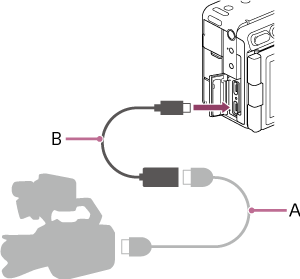
本裝置的時間碼產生器會取得參考時間碼的鎖定,並且“EXT-LK”會出現在畫面上。
在時間碼鎖定後大約 10 秒時,即使中斷外部參考時間碼來源,仍將保持外部鎖定狀態。
注意
- 時間碼鎖定時,本裝置的時間碼將即時與外部裝置的時間碼鎖定,並且外部值的時間碼值會出現在時間碼顯示區域中。不過,切勿立即開始錄製。等待數秒,直到時間碼產生器穩定,再進行錄製。
- 如果參考時間碼的頻率和本裝置上的畫面頻率不同,將無法取得鎖定,並且本裝置無法正常運作。如果發生這種情況,時間碼將無法成功取得外部時間碼的鎖定。
- 在同步時間碼時,可能會出現約一個畫面的偏移。若在未連接外部參考時間碼的情況下長時間使用本裝置,時間碼可能會與參考時間碼產生較大的偏差。
解除時間碼鎖定
變更完整功能表中的 [TC/媒體] – [時間碼] 設定。
當變更專案畫面速率,或在完整功能表中將 [拍攝] – [FPS] – [固定/變數選擇] 設定為 [變量] 後開始拍攝,時間碼鎖定將會被取消。
TP1002216085