


Über WLAN mit einem als Zugangspunkt konfigurierten WLAN-Router verbinden (PXW-Z300 / PXW-Z200 / HXR-NX800 / ILME-FX5 / ILME-FX6 / MPC-2610)
Sie können eine Kamera und ein Steuergerät mittels WLAN über denselben WLAN-Router-Zugangspunkt miteinander verbinden.
Diese Verbindungsmethode unterstützt Multi-Kameraüberwachung.
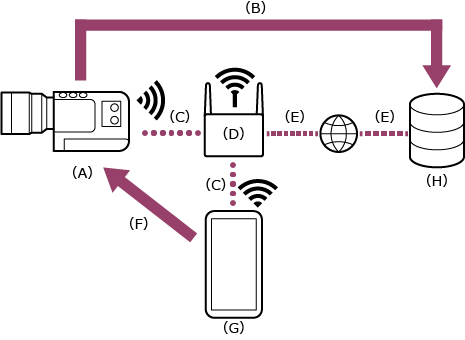
(A) Kamera
(B) WLAN-Verbindung
(C) WLAN-Router (Zugangspunkt)
(D) Fernbedienung
(E) Steuergerät, auf dem diese Anwendung installiert ist
-
 : Halten Sie die Taste MENU (Menü) gedrückt, um das Menü anzuzeigen.
 -
: Konfigurieren Sie die folgenden Einstellungen, falls an der Kamera Benutzername und Passwort nicht konfiguriert wurden.
- Legen Sie den Benutzernamen fest.
- ILME-FX6: [Network] – [Access Authentication] – [User Name]
- PXW-Z300 / PXW-Z200 / HXR-NX800 / MPC-2610: [Network] – [Network Setup] – [User Name]
- Generieren Sie automatisch ein Passwort.
- ILME-FX6: [Network] – [Access Authentication] – [Generate Password]
- PXW-Z300 / PXW-Z200 / HXR-NX800 / MPC-2610: [Network] – [Network Setup] – [Generate Password]
Tipp
- Sie können mithilfe der folgenden Menüelemente auch manuell ein Passwort konfigurieren.
- ILME-FX6: [Network] – [Access Authentication] – [Input Password]
- PXW-Z300 / PXW-Z200 / HXR-NX800 / MPC-2610: [Network] – [Network Setup] – [Input Password]
- Benutzername und Passwort können als Text und QR-Code eingeblendet werden.
- ILME-FX6: [Network] – [Access Authentication] – [Show Settings]
- PXW-Z300 / PXW-Z200 / HXR-NX800 / MPC-2610: [Network] – [Network Setup] – [Show Authentication]
Hinweis
- Achten Sie darauf, dass andere Personen Ihren QR-Code oder Ihr Passwort nicht sehen können.
- Wenn das Funksicherheitsprotokoll für einen Zugangspunkt WPA3 lautet, kann der Zugangspunkt von der PXW-Z300 / PXW-Z200 / HXR-NX800 / ILME-FX6 / MPC-2610 nicht erkannt werden.
- Um den Zugangspunkt von der PXW-Z300 / PXW-Z200 / HXR-NX800 / ILME-FX6 / MPC-2610 erkennen zu lassen, ändern Sie das Sicherheitsprotokoll des Zugangspunkts auf WPA2 oder WPA2/WPA3.
- Legen Sie den Benutzernamen fest.
-
: Wählen Sie [Network] – [Wireless LAN] – [Setting] – [Station Mode] aus.
Der Stationsmodus wird aktiviert (Kamera verbindet sich als Client mit einem WLAN-Zugangspunkt).
-
: Fernbedienung der Kamera aktivieren.
- PXW-Z300 / PXW-Z200 / HXR-NX800: Wählen Sie [Network] – [Wireless LAN] – [Camera Remote Control] – [Enable] aus.
- ILME-FX6 / MPC-2610: Wählen Sie [Network] – [ST Mode Settings] – [Camera Remote Control] – [Enable] aus.
-
: Stellen Sie die Verbindung mit dem WLAN-Router-Zugangspunkt her.
- PXW-Z300 / PXW-Z200 / HXR-NX800: Wählen Sie [Network] – [Wireless LAN] – [Scan Networks] aus.
- ILME-FX6 / MPC-2610: Wählen Sie [Network] – [ST Mode Settings] – [Scan Networks] oder [Manual Register] aus.
- Einzelheiten siehe Bedienungsanleitung der PXW-Z300 / PXW-Z200 / HXR-NX800 / ILME-FX6 / MPC-2610.
-
 : Konfigurieren Sie die folgenden Einstellungen auf dem Steuergerät, um es mit dem WLAN-Router-Zugangspunkt zu verbinden.
Unter Android:
- Wählen Sie [Settings] – [Network & internet] – [Internet] aus.
- Aktivieren Sie [Wi-Fi].
- Wählen Sie aus der Netzwerkliste den Zugangspunkt aus, mit dem die Kamera in Schritt 5 verbunden wurde.
Unter iOS/iPadOS:
- Wählen Sie [Settings] – [Wi-Fi] aus.
- Aktivieren Sie [Wi-Fi].
- Wählen Sie aus der Netzwerkliste den Zugangspunkt aus, mit dem die Kamera in Schritt 5 verbunden wurde.
Hinweis
- Die Menüstruktur auf Ihrem Steuergerät kann sich hiervon unterscheiden.
-
 : Starten Sie die Anwendung und tippen Sie auf
  (App-Menü) – [Connect].
 -
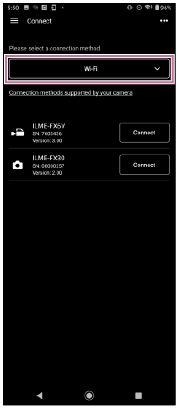
: Wählen Sie auf dem Verbindungsbildschirm [Wi-Fi] aus.
-
: Tippen Sie auf dem Verbindungsbildschirm für die zu verbindende Kamera auf [Connect].
-
: Authentifizieren Sie den Zugriff für die Verbindung, um verschlüsselte Kommunikation mit der Kamera zu ermöglichen.
- Zugriffsauthentifizierung ist erforderlich, wenn Sie die Verbindung erstmals herstellen. Führen Sie die Zugriffsauthentifizierung wie unter „Zugriff beim Verbinden mit einer Kamera authentifizieren (PXW-Z300 / PXW-Z200 / HXR-NX800 / ILME-FX5 / ILME-FX6 / MPC-2610)“ beschrieben durch.
Bei Problemen mit der Verbindung
Schlagen Sie auf der Monitor & Control-Supportseite nach.
TP1001803881
