


Über WLAN mit einem als Zugangspunkt konfigurierten Steuergerät verbinden (Tethering/gemeinsame Internet-Nutzung) (ILME-FX3 / ILME-FX3A / ILME-FX2 / ILME-FX30 / ILCE-Serie / ZV-Serie)
Sie können eine Kamera mit einem Steuergerät mittels WLAN verbinden, wenn dieses als Zugangspunkt konfiguriert wurde.
Diese Verbindungsmethode unterstützt Multi-Kameraüberwachung.
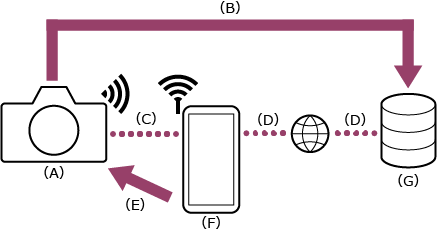
(A) Kamera
(B) WLAN-Verbindung
(C) Fernbedienung
(D) Steuergerät, auf dem diese Anwendung installiert ist (Zugangspunkt)
-
 : Konfigurieren Sie auf dem Steuergerät die folgenden Einstellungen, um es als Zugangspunkt für Tethering zu aktivieren.
Unter Android:
- Wählen Sie [Settings] – [Network & internet] – [Hotspot & tethering] – [Portable hotspot] aus.
- Aktivieren Sie [Use Wi-Fi hotspot].
- Notieren Sie sich den auf dem Bildschirm angezeigten Namen des Steuergeräts und das Passwort.
Unter iOS/iPadOS:
- Wählen Sie [Settings] – [Personal Hotspot] aus.
- Aktivieren Sie [Allow Others to Join].
- Notieren Sie sich den auf dem Bildschirm angezeigten Namen des Steuergeräts und das Passwort.
Tipp
- Die Kommunikation mit der Kamera verursacht keinen mobilen Datenverbrauch.
Hinweis
- Die Menüstruktur auf Ihrem Steuergerät kann sich hiervon unterscheiden.
- Falls WLAN auf einem Steuergerät aktiviert ist, deaktivieren Sie diese Einstellung.
-
 : Drücken Sie die Taste MENU (Menü) an der Kamera, um das Menü anzuzeigen.
 -
: Wählen Sie
 (Netzwerk) – [Wi-Fi] – [Wi-Fi Connect] – [On] aus.
 -
: Wählen Sie [Access Point Set.] aus.
-
: Wählen Sie den Steuergerät-Zugangspunkt aus und geben Sie das Passwort ein.
Wenn die Verbindung erfolgreich hergestellt werden kann, wird der Bildschirm zur manuellen Registrierung des Zugangspunkts angezeigt.
-
: Wählen Sie auf dem Bildschirm [OK] aus.
Tipp
- Auf einem iOS/iPadOS-Steuergerät erscheinen Zeit- und Statusbalken grün, sobald die Kamera per Tethering mit Ihrem Steuergerät verbunden ist.
-
: Wählen Sie (Netzwerk) – [Cnct./Remote Sht] – [Remote Shoot Function] – [Remote Shooting] – [On] aus.
Die PC-Fernbedienfunktion (Kamerabedienung von einem Steuergerät aus) wird aktiviert.
Wenn Sie [On] erneut auswählen, wenn [On] bereits ausgewählt ist, werden die Zugangsdaten angezeigt.
-
: Wählen Sie auf dem Bildschirm [Access Authen. Info] aus.
Benutzername und Passwort werden angezeigt.
-
 : Starten Sie die Anwendung und tippen Sie auf
  (App-Menü) – [Connect].
 -
: Wählen Sie auf dem Verbindungsbildschirm [Tethering (Wi-Fi)]* aus.
* Unter Android wird [Tethering (Wi-Fi)] angezeigt. Unter iOS/iPadOS wird [Tethering (Wi-Fi/USB)] angezeigt.
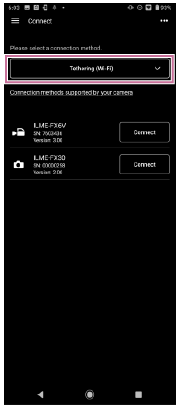
-
: Tippen Sie auf dem Verbindungsbildschirm für die zu verbindende Kamera auf [Connect].
Tipp
- Falls das gleiche Kameramodell mehrfach angezeigt wird, können Sie die Kameras leichter voneinander unterscheiden, indem Sie den Gerätenamen ändern.
-
: Authentifizieren Sie den Zugriff für die Verbindung, um verschlüsselte Kommunikation mit der Kamera zu ermöglichen.
Falls die Zugriffsauthentifizierung an der Kamera auf [On] eingestellt ist, müssen Sie Ihre Zugangsdaten (Benutzername und Passwort) beim ersten Herstellen der Verbindung eingeben. Wenn Sie aufgefordert werden, Benutzername und Passwort einzugeben, führen Sie die Zugriffsauthentifizierung wie in „Zugriff beim Verbinden mit einer Kamera authentifizieren (ILME-FX3 / ILME-FX3A / ILME-FX2 / ILME-FX30 / ILCE-Serie / ZV-Serie)“ beschrieben durch.
Bei Problemen mit der Verbindung
Schlagen Sie auf der Monitor & Control-Supportseite nach.
