


Einen Teil eines Clips auf einen FTP-Server übertragen
Sie können mithilfe des Player-Bildschirms einen Teil eines Clips von einer Kamera auf einen FTP-Server übertragen.
-
Konfigurieren Sie zunächst FTP-Übertragungseinstellungen an der Kamera.
- Einzelheiten zu FTP-Übertragungseinstellungen an einer Kamera siehe Hilfe oder Bedienungsanleitung der Kamera.
-
Tippen Sie auf
 (Menü) – [Clips].
 -
Tippen Sie auf die Registerkarte [Camera].
-
Tippen Sie auf
 (Andere) und stellen Sie [FTP transfer setting] auf [Original] ein.
 -
Falls [Slot A] und [Slot B] angezeigt werden, wählen Sie den Einschub aus und tippen dann auf einen Clip.
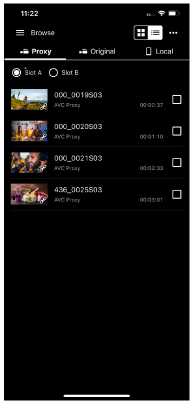
Der Player-Bildschirm für den angetippten Clip wird angezeigt.
-
Spielen Sie den Clip ab. Tippen Sie dabei an der gewünschten Startposition des Clips auf
 (Beginn) und an der gewünschten Endposition auf
  (Ende).
Der Bereich zwischen
(Beginn) und (Ende) wird der zu übertragende Clip.Hinweis
-
Wenn
(Beginn) und (Ende) nicht auf dem Bildschirm angezeigt werden, ist diese Funktion nicht verfügbar. -
Informationen zum angegebenen Bereich werden nicht im Clip gespeichert.
-
Bei einer teilweisen Clip-Übertragung auf einen FTP-Server werden je nach Aufnahmeformat und Beschnittpositionen ggf. Ränder vor und nach den Beschnittpositionen hinzugefügt.
-
-
Tippen Sie auf
 (Übertragen).
Der Bildschirm zur Einrichtung der FTP-Übertragung wird angezeigt.
-
Konfigurieren Sie [Destination], [Clip name] (für teilweise FTP-Übertragung erzeugter Clipname) und andere Übertragungseinstellungen. Tippen Sie dann auf [OK].
Der spezifizierte Bereich des Clips wird auf den FTP-Server übertragen.
- Sie können das Ergebnis der Übertragung auf den FTP-Server und den Status in der Jobliste prüfen. Einzelheiten zur Jobliste siehe „Die Jobliste prüfen“.
Tipp
- Proxy-Clips oder Originalclips können als Ziele für die Übertragung auf einen FTP-Server ausgewählt werden. Stellen Sie das Übertragungsziel ein, indem Sie auf die Taste (Andere) tippen und [FTP transfer setting] einstellen. Die [FTP transfer setting]-Einstellung gilt sowohl für den Bildschirm [Clips] als auch für den Player-Bildschirm.
- Tippen Sie auf ein Element, das auf der Registerkarte [In/Out] angezeigt wird, um zum entsprechenden Bereich zu springen.
TP1001803909
