


Den Bildschirm umschalten
In diesem Thema wird die Struktur des Anwendungsbildschirms beschrieben und wie zwischen Bildschirmen gewechselt wird.
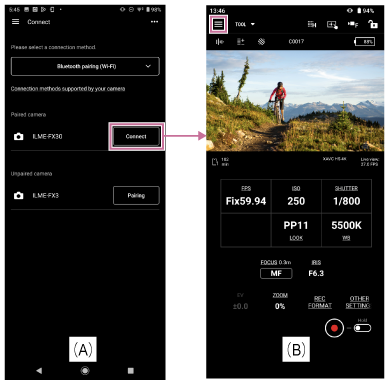
Um eine Verbindung zu einer Kamera herzustellen, tippen Sie auf [Connect] auf dem Bildschirm [Connect] (A), um den Bildschirm [Monitoring] (B) aufzurufen und aus der Ferne das Bild der Kamera zu überwachen und ihre Funktionen zu steuern.
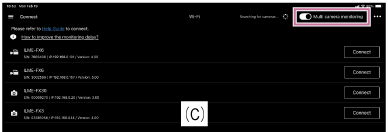
Wenn Sie ein iPad verwenden, stellen Sie die Umschalttaste auf dem Bildschirm [Connect] (C) auf die Ein-Position, um Multi-Kameraüberwachung zu ermöglichen.
 (App-Menü)
Wenn Sie im Menü auf dem Bildschirm [Monitoring] die folgenden Elemente auswählen, wird der Bildschirm für das entsprechende Element angezeigt.
- [Connect]: Zeigt den Bildschirm zum Verbinden der Kamera (A) an.
- [Monitoring]: Zeigt den Bildschirm [Monitoring] (B) an.
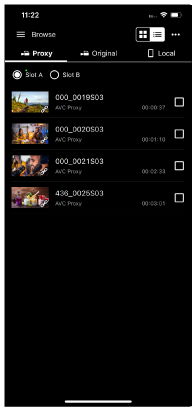
- [Clips]: Zeigt den Bildschirm [Clips] zur Anzeige und Wiedergabesteuerung von Kameraclips sowie zum Importieren/Übertragen von Clips an.
- [Job list]: Zeigt einen Bildschirm zum Prüfen des Import-/Übertragungsstatus von Clips an.
- [Settings/Support]: Zeigt den Bildschirm zum Konfigurieren von Anwendungseinstellungen an.
- [Feedback]: Zeigt eine externe Webseite an, auf der Sie Rückmeldungen über diese App liefern können.
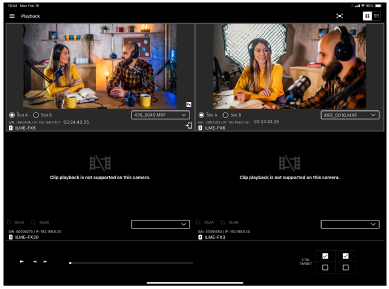
- [Playback]: Wird nur dann im Menü angezeigt, wenn Multi-Kameraüberwachung aktiviert ist. Zeigt einen Bildschirm an, mit dem Sie Clips von mehreren Kameras gleichzeitig überwachen können.
- [Import]: Wird nur dann im Menü angezeigt, wenn Multi-Kameraüberwachung aktiviert ist. Zeigt einen Bildschirm an, mit dem Sie Clips von mehreren Kameras gleichzeitig importieren können.
TP1001803866
