


Verbindung mittels Bluetooth-Kopplung herstellen (einfache Verbindung) (PXW-Z300 / PXW-Z200 / HXR-NX800 / ILME-FX5)
Sie können automatisch zu WLAN wechseln und ein Steuergerät automatisch mit der Kamera verbinden, indem Sie Kamera und Steuergerät über Bluetooth koppeln.
Bei dieser Verbindung wird die Kamera zu einem WLAN-Zugangspunkt.
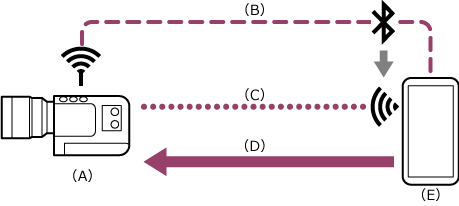
(A) Kamera als Zugangspunkt konfiguriert
(B) Bluetooth-Kopplung
(C) WLAN-Verbindung
(D) Fernbedienung
(E) Steuergerät, auf dem diese Anwendung installiert ist
-
 : Halten Sie die Taste MENU (Menü) gedrückt, um das Menü anzuzeigen.
 -
: Stellen Sie [Network] – [Network Setup] – [LAN Type Select] auf [Off] oder [Wireless LAN AP] ein.
-
: Konfigurieren Sie die folgenden Einstellungen, falls an der Kamera Benutzername und Passwort nicht konfiguriert wurden.
- Legen Sie den Benutzernamen fest.
[Network] – [Network Setup] – [Edit Authentication] – [User Name] - Generieren Sie automatisch ein Passwort.
[Network] – [Network Setup] – [Edit Authentication] – [Generate Password]
Tipp
- Sie können mithilfe der folgenden Menüelemente auch manuell ein Passwort konfigurieren.
- [Network] – [Network Setup] – [Edit Authentication] – [Input Password]
- Benutzername und Passwort können als Text und QR-Code eingeblendet werden.
- [Network] – [Network Setup] – [Show Authentication]
Hinweis
- Achten Sie darauf, dass andere Personen Ihren QR-Code oder Ihr Passwort nicht sehen können.
- Wenn das Funksicherheitsprotokoll für einen Zugangspunkt WPA3 lautet, kann der Zugangspunkt von der PXW-Z300 / PXW-Z200 / HXR-NX800 nicht erkannt werden.
- Um den Zugangspunkt von der PXW-Z300 / PXW-Z200 / HXR-NX800 erkennen zu lassen, ändern Sie das Sicherheitsprotokoll des Zugangspunkts auf WPA2 oder WPA2/WPA3.
- Legen Sie den Benutzernamen fest.
-
: Wählen Sie [Network] – [Bluetooth] – [Setting] – [On] aus.
Bluetooth-Verbindungen werden aktiviert.
-
: Wählen Sie [Network] – [Bluetooth] – [Pairing] – [Execute] aus.
Bluetooth-Kopplung wird aktiviert.
-
 : Starten Sie die Anwendung und tippen Sie auf
  (App-Menü) – [Connect].
 -
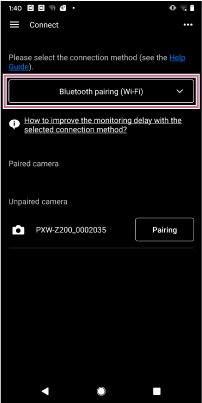
: Wählen Sie auf dem Verbindungsbildschirm [Bluetooth pairing (Wi-Fi)] aus.
-
: Tippen Sie auf dem Verbindungsbildschirm für die zu verbindende Kamera auf [Connect].
Bei gekoppelten Kameras wird der Bildschirm [Monitoring] angezeigt, wenn die Verbindung hergestellt ist.
Bei ungekoppelten Kameras wird [Unpaired camera] angezeigt. Um eine ungekoppelte Kamera zu koppeln, fahren Sie mit dem nächsten Schritt fort.
-
: Tippen Sie auf dem Verbindungsbildschirm für die zu koppelnde Kamera auf [Pairing].
Auf dem Kamerabildschirm wird ein Dialog angezeigt, der Sie auffordert, die Kopplung zuzulassen.
-
: Tippen Sie auf dem Kamerabildschirm auf [OK].
Zugangspunkt-Verbindungen werden aktiviert.
Hinweis
- Falls ein Zugangspunkt (Tethering) auf einem Steuergerät aktiviert ist, deaktivieren Sie diese Einstellung.
- Achten Sie auf alle Benachrichtigungen. Wenn beispielsweise eine Pop-up-Meldung „Pairing request“ auf dem Bildschirm eines Android-Steuergeräts angezeigt wird, sobald Sie auf dem Kamerabildschirm auf [OK] tippen, wird die Pop-up-Meldung nach wenigen Sekunden ausgeblendet.
Bei Problemen mit der Verbindung
Schlagen Sie auf der Monitor & Control-Supportseite nach.
