


Aufnahmeassistenzfunktionen
Sie können Aufnahmeassistenzfunktionen aktivieren/deaktivieren, indem Sie auf [TOOL] auf dem [Monitoring]-Bildschirm tippen. Sie können je nach Funktion auch Einstellungen ändern. Einige Funktionen können jedoch nicht gleichzeitig aktiviert werden.
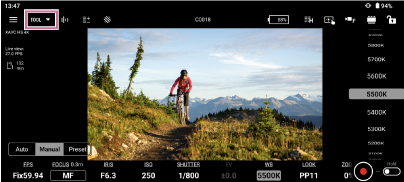
Allgemeine Vorgänge
 (Skalieren von oben rechts) /
  (Skalieren von unten rechts): Ziehen, um die Fenstergröße zu verändern.
 (Verschieben): Ziehen, um das Fenster zu verschieben.
Beschreibung der Aufnahmeassistenzfunktionen
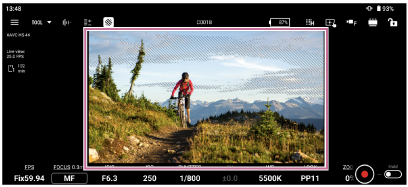
- [Focus map]
Bei Videoaufnahmen zeigt die Fokuskarte visuell an, welche Teile scharf und welche unscharf sind. Bereiche hinter dem scharfen Bereich (hinteres Bokeh, Unschärfe) werden in einer kühlen Farbe (A) angezeigt, Bereiche vor dem scharfen Bereich (vorderes Bokeh, Unschärfe) werden in einer warmen Farbe (B) angezeigt. Der fokussierte Bereich wird durch eine gepunktete Anzeige dargestellt. Die gepunktete Anzeige wird nicht im eigentlichen Video aufgezeichnet.
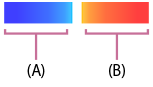
 (Einstellungen): Sie können die Transparenz im Bereich von 0% bis 100% anpassen.
Wenn Sie diese Funktion verwenden, entspricht jede Farbe einer Entfernung und wird neben Fokus-Schieberegler angezeigt, um Sie über die Entfernung zur Position des auf dem Bildschirm angezeigten Motivs zu informieren.
Diese Funktion kann in den folgenden Fällen nicht verwendet werden. In solchen Fällen wird auf dem Bildschirm ein
 (Warnzeichen)-Symbol angezeigt.
- Bei der Anzeige und Steuerung der Wiedergabe von Kameraclips auf dem Bildschirm
- Bei einer Bildrate von 150 fps oder höher
- Bei einer Bildrate von 6 fps oder weniger (nur ILME-FX6)
- Wenn kein Objektiv angebracht ist
- Wenn ein Objektiv angebracht ist, das Autofokus mit Phasenerkennung nicht unterstützt
- Wenn ein Montageadapter angebracht ist
- Wenn die Bildausschnitt-Funktion aktiviert ist
Tipp
- Kann je nach Kamera und Firmware nicht verfügbar sein. Siehe „Unterstützte Kameras, Verbindungsmethoden und Funktionen“.
- [EL Zone]
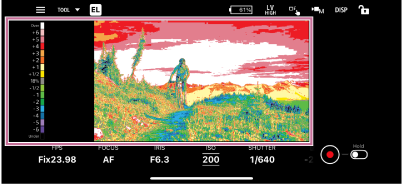
Bei Aufnahmen in S-Log3 wird die Belichtungsinformation in der Live-Ansicht in Einerschritten mit 18% Grau als Referenzbelichtung angezeigt.
Tipp
-
Sie können diese Funktion mit den folgenden Einstellungen verwenden.
- Wenn die Farbmodus- und Gamma-Einstellungen in [Picture profile] auf [S-Gamut3.Cine/S-Log3] oder [S-Gamut3/S-Log3] eingestellt sind
- Im [Cine EI]-, [Cine EI Quick]-, oder [Flexible ISO]-Aufnahmeprotokollmodus, wenn [Display LUT] auf [Off] eingestellt ist
- Im Aufnahmeprotokollmodus mit [S-Log3]-LUT ausgewählt und [Display LUT] auf [On] eingestellt (EL Zone wird mit angewandter EI-Verstärkung angezeigt)
Hinweis
- Um diese Funktion zu verwenden, müssen Sie sich mit demselben Sony-Konto anmelden, das Sie beim Kauf der Lizenz verwendet haben. Einzelheiten zu Lizenzen finden Sie unter „Lizenz erwerben“.
-
- [False color]
(Einstellungen): Sie können das Farbverteilungsschema in der Farbpalette wählen.- [Pattern1 (SDR)]: Für SDR-Aufnahme geeignetes Farbverteilungsschema
- [Pattern2 (S-Log3)]: Für S-Log3-Aufnahme geeignetes Farbverteilungsschema
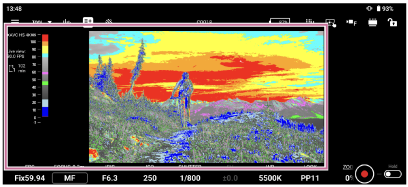
Die folgende Tabelle zeigt die voreingestellten Werte für Farbpalettenmuster.
Farbpalettenmuster Farbverteilungsschema [Pattern1 (SDR)] [Pattern2 (S-Log3)] Rot Obergrenze 109 96.1 Untergrenze 100 93.4 Orange Obergrenze 100 90.6 Untergrenze 94 87.7 Gelb Obergrenze 94 93.4 Untergrenze 84 91.3 Türkis Obergrenze 84 46.5 Untergrenze 79 43.8 Rosa Obergrenze 59 58 Untergrenze 56 54.3 Hellrosa Obergrenze 50.8 Untergrenze 47.8 Grün Obergrenze 48 42.2 Untergrenze 43 38.9 Hellblau Obergrenze 23 34.4 Untergrenze 13 24.6 Blau Obergrenze 13 5.6 Untergrenze 1 3.5 Violett Obergrenze 1 3.5 Untergrenze 0 -7.0 Schwarz Obergrenze 0 Untergrenze −7 - [Zebra]
(Einstellungen): Sie können den Schwellenwert festlegen.
- [Gamma disp. assist]
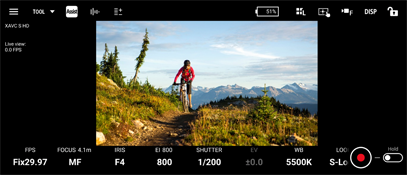
Zeigt die in ITU709(800%) konvertierte Live-Ansicht an, die vergleichbar mit Aufnahmen in S-Log3 ist.
Tipp
- Sie können diese Funktion mit den folgenden Einstellungen verwenden.
- Wenn die Farbmodus- und Gamma-Einstellungen in [Picture profile] auf [S-Gamut3.Cine/S-Log3] oder [S-Gamut3/S-Log3] eingestellt sind
- Im [Cine EI]-, [Cine EI Quick]-, oder [Flexible ISO]-Aufnahmeprotokollmodus, wenn [Display LUT] auf [Off] eingestellt ist
- Im Aufnahmeprotokollmodus, wenn [S-Log3]-LUT ausgewählt und [Display LUT] auf [On] eingestellt
Hinweis
- Wenn die Farbmodus- und/oder Gamma-Einstellungen in [Picture profile] geändert werden, werden die Farben nicht korrekt reproduziert.
- Je nach der aufgenommenen Szene kann es in der Live-Ansicht zu Streifenbildung oder anderen Problemen kommen, die jedoch keinen Einfluss auf das von der Kamera aufgezeichnete Bild haben.
- Sie können diese Funktion mit den folgenden Einstellungen verwenden.
- [Snapshot]
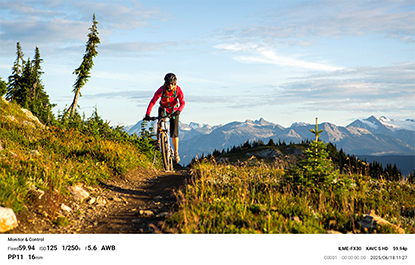
Speichert die Live-Ansicht und die Aufnahmeinformationen als Bild auf dem Steuergerät.
(Einstellungen): Legt die zusammen mit dem Bild zu speichernden Informationen fest.- [Metadata below images]: Wählt aus, ob Metadaten in Bildern aufgenommen werden sollen.
- [Title]: Geben Sie einen Titel ein.
- [Auto save]: Legt die automatische Speicherung von Snapshots bei der Aufnahme fest.
Hinweis
- Um diese Funktion zu verwenden, müssen Sie sich mit demselben Sony-Konto anmelden, das Sie beim Kauf der Lizenz verwendet haben. Einzelheiten zu Lizenzen finden Sie unter „Lizenz erwerben“.
- [Image overlay]
Importiert eine Bilddatei und legt sie über die Live-Ansicht.
(Einstellungen): Legt das zu importierende Bild und den Typ der Überblendung fest.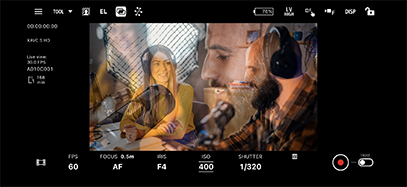
Hinweis
- Um diese Funktion zu verwenden, müssen Sie sich mit demselben Sony-Konto anmelden, das Sie beim Kauf der Lizenz verwendet haben. Einzelheiten zu Lizenzen finden Sie unter „Lizenz erwerben“.
- [Waveform]
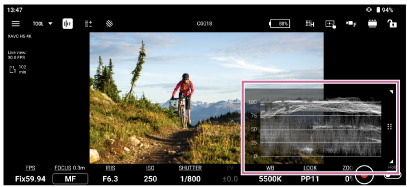
- [Vectorscope]
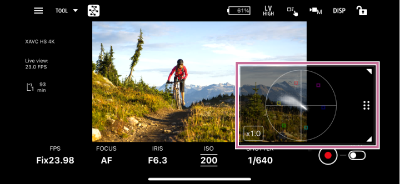
- [Histogram]
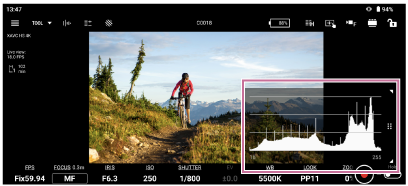
- [Center marker] (Einstellungen): Sie können die Anzeigeeinstellungen ändern.
- [Aspect marker]
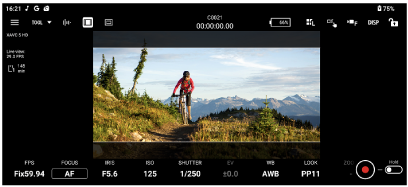 (Einstellungen): Sie können die Seitenverhältnis- und Anzeigeeinstellungen ändern.
 - [Aspect safety zone]
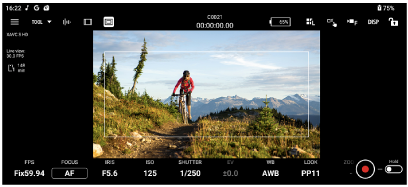 (Einstellungen): Sie können die Anzeigeeinstellungen ändern.
 - [Grid line]
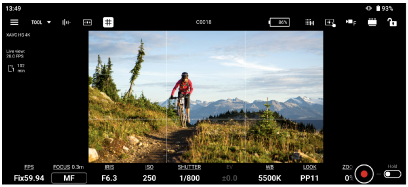 (Einstellungen): Sie können die Rastereinstellungen ändern.
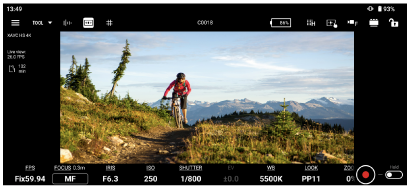
 - [De-squeeze]
(Einstellungen): Sie können das De-Squeeze-Verhältnis einstellen.
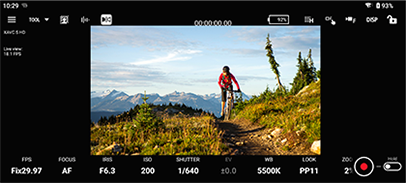
- [Flip horizontal]
- [Rotation]
Hinweis
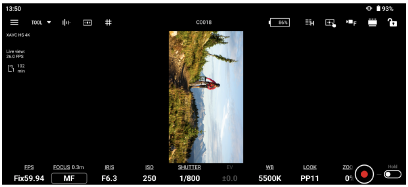
- Wenn Sie bei gedrehter Live-Ansicht eine Aufnahme starten, wird das Bild dennoch in normaler Ausrichtung aufgenommen (ohne Drehung).
- Unter Android ist je nach verbundener Kamera diese Funktion ggf. nicht verfügbar.
