


Einen Proxy-Clip mithilfe des Player-Bildschirms importieren
Sie können mithilfe des Player-Bildschirms einen Proxy-Clip von einer Kamera in ein Steuergerät importieren.
-
Tippen Sie auf
 (Menü) – [Clips].
 -
Tippen Sie auf die Registerkarte [Camera].
-
Falls [Slot A] und [Slot B] angezeigt werden, wählen Sie den Einschub aus und tippen dann auf einen zu importierenden Clip.
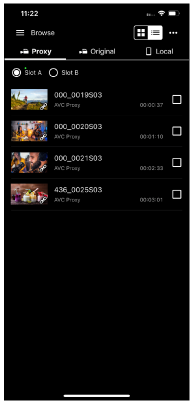
Der Player-Bildschirm für den angetippten Proxy-Clip wird angezeigt.
-
Tippen Sie auf
 (Importieren).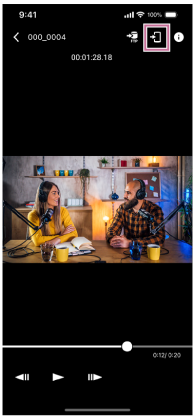
Der Proxy-Clip wird in das Steuergerät importiert.
- Sie können das Importergebnis und den Status in der Jobliste prüfen. Einzelheiten zur Jobliste siehe „Die Jobliste prüfen“.
Tipp
- Sie können mithilfe des Bildschirms [Clips] auch einen Proxy-Clip von einer Kamera importieren. Siehe „Einen Proxy-Clip mithilfe des Bildschirms [Clips] importieren“.
- Führen Sie auf der ILME-FX3 / ILME-FX3A / ILME-FX2 / ILME-FX30 / ILCE-Serie / ZV-Serie den Importvorgang mithilfe der Creators' App durch.
- Für den Fall, dass ein Clip mit demselben Namen bereits vorhanden ist, können Sie die zu ergreifende Maßnahme unter (Menü) – [Settings] – [Import clip] konfigurieren.
TP1001803907
