


Über WLAN mit einer als Zugangspunkt konfigurierten Kamera verbinden (Wi-Fi Direct-Verbindung) (ILME-FX3 / ILME-FX3A / ILME-FX2 / ILME-FX30 / ILCE-Serie / ZV-Serie)
Sie können von einem Steuergerät aus mittels WLAN (Wi-Fi Direct-Verbindung) eine Verbindung zu einer Kamera herstellen, wenn diese als Zugangspunkt konfiguriert wurde.
- Bei einer Wi-Fi Direct-Verbindung kann nur ein Steuergerät zur gleichen Zeit mit der Kamera verbunden sein.
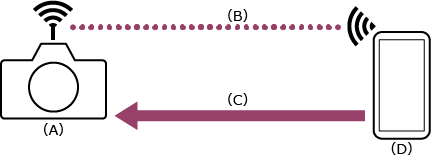
(A) Kamera als Zugangspunkt konfiguriert
(B) WLAN-Verbindung
(C) Fernbedienung
(D) Steuergerät, auf dem diese Anwendung installiert ist
-
 : Drücken Sie die Taste MENU (Menü), um das Menü anzuzeigen.
 -
: Wählen Sie
 (Netzwerk) – [Wi-Fi] – [Wi-Fi Connect] – [Off] aus.
 -
: Wählen Sie (Netzwerk) – [Cnct./Remote Sht] – [Remote Shoot Function] – [Wi-Fi Direct Info.] – [OK] aus.
-
: Lassen Sie SSID und Passwort wie in Schritt 3 auf dem Bildschirm angezeigt unverändert.
-
 : Konfigurieren Sie die folgenden Einstellungen auf dem Steuergerät, um es mit dem Kamera-Zugangspunkt zu verbinden.
Unter Android:
- Wählen Sie [Settings] – [Network & internet] – [Internet] aus.
- Aktivieren Sie [Wi-Fi].
- Wählen Sie aus der Netzwerkliste den Kamera-Zugangspunkt aus.
- Geben Sie das in Schritt 4 angezeigte Passwort ein.
Unter iOS/iPadOS:
- Wählen Sie [Settings] – [Wi-Fi] aus.
- Aktivieren Sie [Wi-Fi].
- Wählen Sie aus der Netzwerkliste den Kamera-Zugangspunkt aus.
- Geben Sie das in Schritt 4 angezeigte Passwort ein.
Hinweis
- Die Menüstruktur auf Ihrem Steuergerät kann sich hiervon unterscheiden.
- Falls ein Zugangspunkt (Tethering) auf einem Steuergerät aktiviert ist, deaktivieren Sie diese Einstellung.
-
 : Starten Sie die Anwendung und tippen Sie auf
  (App-Menü) – [Connect].
 -
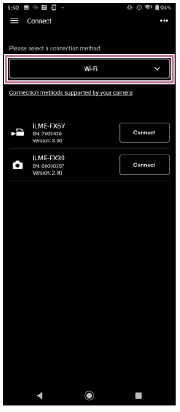
: Wählen Sie auf dem Verbindungsbildschirm [Wi-Fi] aus.
-
: Tippen Sie auf dem Verbindungsbildschirm für die zu verbindende Kamera auf [Connect].
Bei Problemen mit der Verbindung
Schlagen Sie auf der Monitor & Control-Supportseite nach.
TP1001803871
