


Verbindung mittels Bluetooth-Kopplung herstellen (einfache Verbindung)
Sie können automatisch zu WLAN wechseln und ein Steuergerät automatisch mit der Kamera verbinden, indem Sie Kamera und Steuergerät über Bluetooth koppeln.
Bei dieser Verbindung wird die Kamera zu einem WLAN-Zugangspunkt.
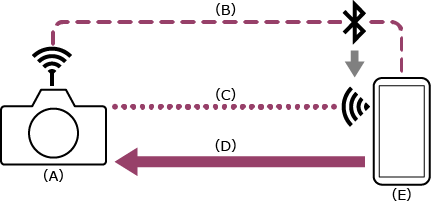
(A) Kamera als Zugangspunkt konfiguriert
(B) Bluetooth-Kopplung
(C) WLAN-Verbindung
(D) Fernbedienung
(E) Steuergerät, auf dem diese Anwendung installiert ist
-
 : Drücken Sie die Taste MENU (Menü), um das Menü anzuzeigen.
 -
: Wählen Sie
 (Netzwerk) – [Bluetooth] – [Bluetooth Function] – [On] aus.
Bluetooth-Verbindungen werden aktiviert.
-
: Wählen Sie (Netzwerk) – [Bluetooth] – [Pairing] aus.
Bluetooth-Kopplung wird aktiviert.
-
 : Starten Sie die Anwendung und tippen Sie auf
  (App-Menü) – [Connect].
 -
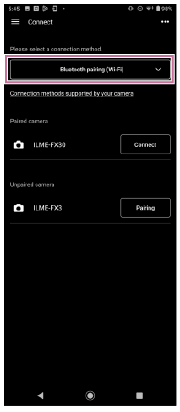
: Wählen Sie auf dem Verbindungsbildschirm [Bluetooth pairing (Wi-Fi)] aus.
-
: Tippen Sie auf dem Verbindungsbildschirm für die zu verbindende Kamera auf [Connect].
- Bei gekoppelten Kameras wird der Bildschirm [Monitoring] angezeigt, wenn die Verbindung hergestellt ist.
- Bei ungekoppelten Kameras wird [Unpaired camera] angezeigt. Um eine ungekoppelte Kamera zu koppeln, fahren Sie mit dem nächsten Schritt fort.
-
: Tippen Sie auf dem Verbindungsbildschirm für die zu koppelnde Kamera auf [Pairing].
- Auf dem Kamerabildschirm wird ein Dialog angezeigt, der Sie auffordert, die Kopplung zuzulassen.
-
: Tippen Sie auf dem Kamerabildschirm auf [OK].
- Wenn vom Steuergerät eine Kopplung oder eine WLAN-Einrichtung angefordert wird, gehen Sie nach den angezeigten Anweisungen vor.
Hinweis
- Falls ein Zugangspunkt (Tethering) auf einem Steuergerät aktiviert ist, deaktivieren Sie diese Einstellung.
- Achten Sie auf alle Benachrichtigungen. Wenn beispielsweise eine Pop-up-Meldung „Pairing request“ auf dem Bildschirm eines Android-Steuergeräts angezeigt wird, sobald Sie auf dem Kamerabildschirm auf [OK] tippen, wird die Pop-up-Meldung nach wenigen Sekunden ausgeblendet.
- Wenn vom Steuergerät eine Kopplung oder eine WLAN-Einrichtung angefordert wird, gehen Sie nach den angezeigten Anweisungen vor.
Bei Problemen mit der Verbindung
Schlagen Sie auf der Monitor & Control-Supportseite nach.
TP1001803870
