


Ligar através de Wi-Fi via router da LAN sem fios configurado como um ponto de acesso (ILME-FX3 / ILME-FX3A / ILME-FX2 / ILME-FX30 / série ILCE / série ZV)
Pode ligar uma câmara e um dispositivo de controlo ao mesmo ponto de acesso do router da LAN sem fios através de Wi-Fi para ligar a câmara e o dispositivo de controlo.
O método de ligação suporta a monitorização multicâmara.
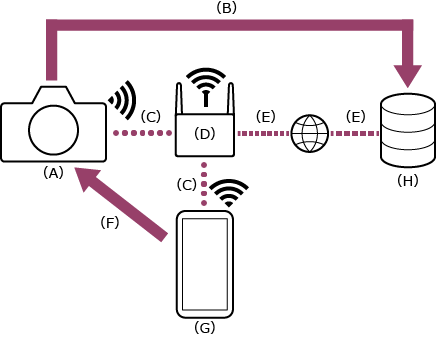
(A) Câmara
(B) Ligação Wi-Fi
(C) Router LAN sem fios (ponto de acesso)
(D) Controlo remoto
(E) Dispositivo de controlo no qual esta aplicação está instalada
-
 : prime o botão MENU (Menu) para apresentar o menu.
 -
: selecione
 (Rede) – [Wi-Fi] – [Wi-Fi Connect] – [On].
 -
: selecione [Access Point Set.].
- Para ligar através do botão WPS de um ponto de acesso, selecione [WPS Push].
-
: selecione o ponto de acesso do router da LAN sem fios a ligar e introduza a palavra-passe.
Se a ligação for bem-sucedida, aparece o ecrã de registo do manual do ponto de acesso.
-
: selecione [OK] no ecrã.
-
: selecione (Rede) – [Cnct./Remote Sht] – [Remote Shoot Function] – [Remote Shooting] – [On].
A função de PC remoto (ativar o funcionamento da câmara a partir de um dispositivo de controlo) é ativada.
Se selecionar novamente [On] quando [On] já está selecionado, serão apresentadas as credenciais de acesso.
-
: selecione [Access Authen. Info] no ecrã.
Aparece o nome de utilizador e a palavra-passe.
-
 : configure as seguintes definições no dispositivo de controlo para ligar o dispositivo de controlo ao ponto de acesso do router da LAN sem fios.
No Android:
- Selecione [Settings] – [Network & internet] – [Internet].
- Ative [Wi-Fi].
- Selecione o ponto de acesso ao qual a câmara foi ligada no ponto 4 da lista de redes.
No iOS/iPadOS:
- Selecione [Settings] – [Wi-Fi].
- Ative [Wi-Fi].
- Selecione o ponto de acesso ao qual a câmara foi ligada no ponto 4 da lista de redes.
Nota
- A estrutura do menu poderá variar consoante o dispositivo de controlo.
- Se um ponto de acesso (partilha de ligação) estiver ativado num dispositivo de controlo, desative a definição.
-
 : abra a aplicação e toque em
  (Menu da aplicação) – [Connect].
 -
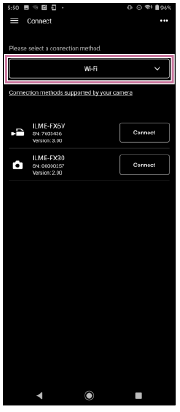
: selecione [Wi-Fi] no ecrã de ligação.
-
: toque em [Connect] para ligar a câmara no ecrã de ligação.
Sugestão
- Se o mesmo modelo de câmara for apresentado várias vezes, alterar o nome do dispositivo torna mais fácil distinguir as câmaras.
-
: autentique o acesso para a ligação para permitir a comunicação encriptada com a câmara.
Se a autenticação de acesso estiver definida para [On] na câmara, tem de introduzir as credenciais de acesso (nome de utilizador e palavra-passe) ao ligar pela primeira vez. Se lhe for solicitada a introdução de um nome de utilizador e uma palavra-passe, efetue a autenticação de acesso conforme descrito em “Autenticar o acesso ao ligar a uma câmara (ILME-FX3 / ILME-FX3A / ILME-FX2 / ILME-FX30 / série ILCE / série ZV)”.
Se tiver problemas na ligação
Consulte a página de suporte de Monitor & Control.
