


Filmar através da monitorização multicâmara
Pode iniciar a filmagem com uma câmara através da monitorização multicâmara.
Sugestão
- Pode desligar a monitorização tocando em
 (Vista em direto: Ligar)/
 (Vista em direto: Desligar). Se a rede estiver instável, desligá-la irá ajudar a proporcionar um controlo remoto estável.
-
Coloque uma marca de verificação na caixa de verificação da câmara pretendida para controlar.
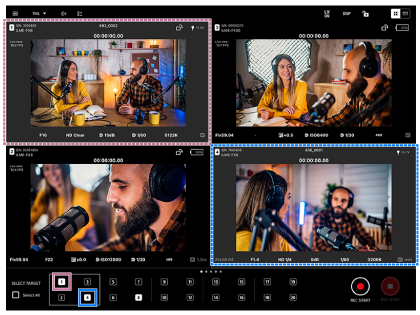
(Exemplo de seleção da vista de grelha)
- É possível selecionar várias câmaras.
-
Pode alterar o método de apresentação através de
 (Vista de grelha/Vista de lista) no canto superior direito do ecrã.
 (Vista de grelha)
 (Vista de lista)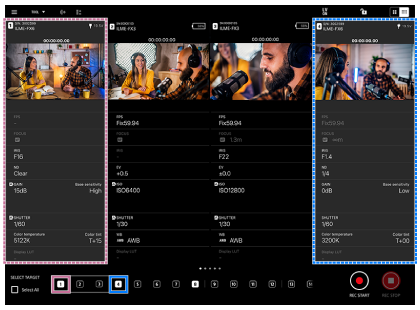
(Exemplo de seleção da vista de lista)
São selecionadas as câmaras pretendidas para filmagem.
- Para anular a seleção de uma câmara, retire a marca de verificação da respetiva caixa de verificação.
- Apenas pode ser selecionada a caixa de verificação das câmaras ligadas.
-
Toque em
 (Iniciar gravação).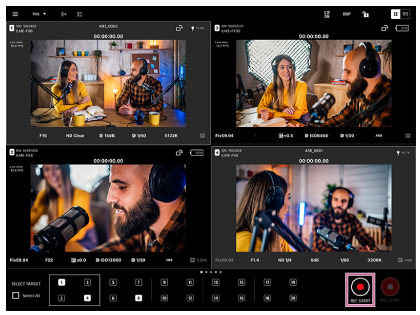
A filmagem inicia e
(Iniciar gravação) muda para  (Parar gravação).
- Durante a filmagem, é apresentada uma moldura vermelha em torno da imagem.
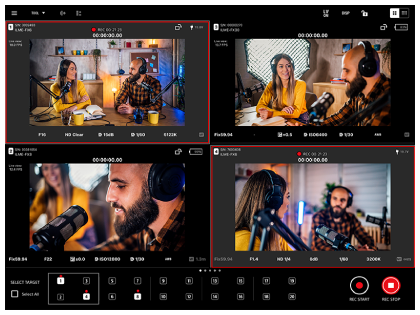
- Para parar a filmagem, toque em (Parar gravação). (Parar gravação) muda para (Iniciar gravação).
Nota
- Poderá ocorrer um ligeiro atraso no tempo de início/paragem da gravação entre as câmaras pretendidas.
- Durante a filmagem, é apresentada uma moldura vermelha em torno da imagem.
Sugestão
-
Quando o ícone se encontra no seguinte estado, significa que uma câmara que está a filmar e uma câmara que não está a filmar são selecionadas ao mesmo tempo.

TP1001804120
