

ND
Este tópico descreve como definir a ND.
- O ecrã de configuração ou as barras de controlo podem apresentar-se de forma diferente do indicado aqui, consoante a câmara e a versão de firmware.
-
Toque em
 (Menu) – [Monitoring].
Aparece o ecrã [Monitoring].
-
Toque em [ND].
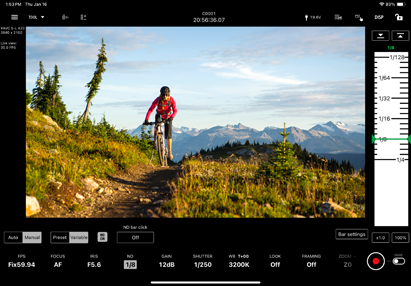
Aparece o ecrã de configuração da ND.
-
Verifique a definição da ND e ajuste a ND, conforme necessário.
- Os itens configuráveis irão depender da câmara ligada. Para mais informações, consulte o Guia de ajuda ou o Manual de instruções da câmara.
[ND bar click]
[Off]: a posição onde retira o dedo da barra de controlo torna-se o valor da ND.
[On]: se a posição onde retira o dedo da barra de controlo se encontra entre marcas de escala, a posição irá automaticamente mover-se para a marca de escala mais próxima do local onde retirou o dedo e o valor dessa marca de escala irá tornar-se o valor da ND.
- Barras de controlo
Pode deslocar as barras de controlo para ajustar a ND. Num tablet (iPad), as barras de controlo podem ser apresentadas à esquerda ou à direita.
[Bar settings]
- [Left bar]/[Right bar]: selecione os itens de configuração ([FOCUS], [IRIS], [IRIS (Relative)], [ND], [None]) a apresentar nas barras de controlo esquerda/direita. Coloque uma marca de verificação em [Reverse] para mudar a orientação ascendente/descendente da escala nas barras de controlo. Por predefinição, apenas é apresentada a barra de controlo direita.
- [Focus distance display]: define as unidades de apresentação.
- [Bar background color]: defina a cor de fundo da barra.
 (Limite superior),
 (Limite inferior)
Defina o atual valor definido para o limite superior ou inferior. A deslocação da barra de controlo além dos limites fica desativada.
[x0.1] a [x1.5]
Selecione a velocidade de deslocação das barras de controlo.
[50%] a [350%]
Selecione a ampliação de apresentação das barras de controlo.
