


Mudar o ecrã
Este tópico descreve a estrutura do ecrã da aplicação e como alternar entre ecrãs.
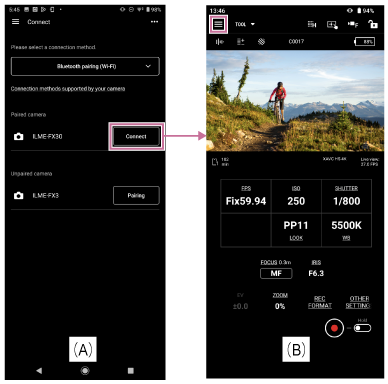
Toque em [Connect] para uma câmara que pretenda ligar no ecrã [Connect] (A) para apresentar o ecrã [Monitoring] (B) para monitorizar a imagem da câmara e controlar as funções da câmara remotamente.
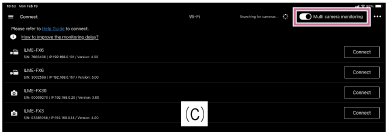
Se utilizar um iPad, ao definir o botão de alternar no ecrã [Connect] (C) para a posição de ligado, ativa a monitorização multicâmara.
 (Menu da aplicação)
Selecionar qualquer um dos seguintes itens a partir do menu no ecrã [Monitoring] apresenta o ecrã para o item correspondente.
- [Connect]: apresenta o ecrã de ligação da câmara (A).
- [Monitoring]: apresenta o ecrã [Monitoring] (B).
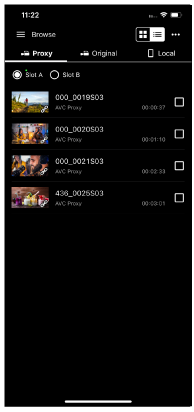
- [Clips]: apresenta o ecrã [Clips] para apresentar e controlar a reprodução de clips da câmara e para importar/transferir clips.
- [Job list]: apresenta um ecrã para verificar o estado da importação/transferência de clips.
- [Settings/Support]: apresenta o ecrã para configurar as definições da aplicação.
- [Feedback]: apresenta um website externo para dar feedback sobre esta aplicação.
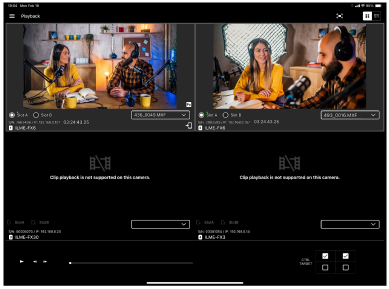
- [Playback]: apresentado no menu apenas quando a monitorização multicâmara está ativada. Apresenta um ecrã que lhe permite monitorizar clips a partir de várias câmaras simultaneamente.
- [Import]: apresentado no menu apenas quando a monitorização multicâmara está ativada. Apresenta um ecrã que lhe permite importar clips a partir de várias câmaras simultaneamente.
TP1001804073
