


Ligar através de USB a um dispositivo de controlo configurado como um ponto de acesso (partilha de ligação) (PXW-Z300 / PXW-Z200 / HXR-NX800 / ILME-FX5 / ILME-FX6 / MPC-2610)
Pode ligar uma câmara e um dispositivo de controlo através de partilha de ligação USB se o dispositivo de controlo estiver configurado como um ponto de acesso.
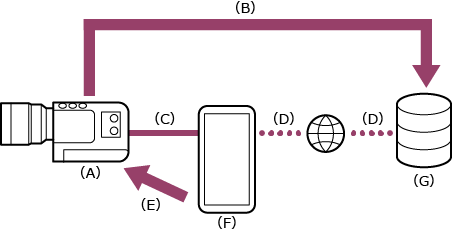
(A) Câmara
(B) Ligação USB
(C) Controlo remoto
(D) Dispositivo de controlo no qual esta aplicação está instalada (ponto de acesso)
-
 : mantenha premido o botão MENU (Menu) para apresentar o menu.
 -
: configure as seguintes definições se um nome de utilizador e uma palavra-passe não tiverem sido configurados na câmara.
- Defina o nome de utilizador.
- ILME-FX6: [Network] – [Access Authentication] – [User Name]
- PXW-Z300 / PXW-Z200 / HXR-NX800 / MPC-2610: [Network] – [Network Setup] – [User Name]
- Crie automaticamente uma palavra-passe nova.
- ILME-FX6: [Network] – [Access Authentication] – [Generate Password]
- PXW-Z300 / PXW-Z200 / HXR-NX800 / MPC-2610: [Network] – [Network Setup] – [Generate Password]
Sugestão
- Pode também configurar uma palavra-passe manualmente através das seguintes opções de menu.
- ILME-FX6: [Network] – [Access Authentication] – [Input Password]
- PXW-Z300 / PXW-Z200 / HXR-NX800 / MPC-2610: [Network] – [Network Setup] – [Input Password]
- O nome de utilizador e a palavra-passe podem ser visualizados como texto e código QR.
- ILME-FX6: [Network] – [Access Authentication] – [Show Settings]
- PXW-Z300 / PXW-Z200 / HXR-NX800 / MPC-2610: [Network] – [Network Setup] – [Show Authentication]
Nota
- Tenha cuidado para não deixar que terceiros vejam o seu código QR ou palavra-passe.
- Defina o nome de utilizador.
-
: ative a partilha de ligação por USB.
- Selecione [Network] – [USB Tethering] – [Setting] – [On].
-
: ative o controlo remoto da câmara através da partilha de ligação por USB.
- Selecione [Network] – [USB Tethering] – [Camera Remote Control] – [Enable].
-
: ligue o dispositivo de controlo ao conector USB Type-C da câmara através de um cabo USB.
-
 : configure as seguintes definições no dispositivo de controlo para permitir como ponto de acesso para partilha de ligação.
No Android:
- No ecrã de autorização de acesso, selecione [ALLOW].
- Selecione [Settings] – [Network & internet] – [Hotspot & tethering].
- Ative [USB tethering].
No iOS:
- No ecrã de autorização de acesso, selecione [Allow].
- Selecione [Settings] – [Personal Hotspot].
- Ative [Allow Others to Join].
Nota
- Não suportado no iPadOS/macOS.
- A estrutura do menu poderá variar consoante o dispositivo de controlo.
-
 : abra a aplicação e toque em
  (Menu da aplicação) – [Connect].
 -
: selecione [Tethering (USB)] no ecrã de ligação.
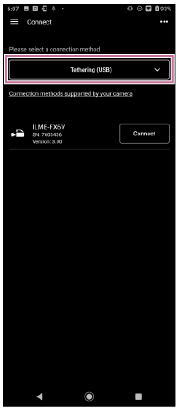
-
: toque em [Connect] para ligar a câmara no ecrã de ligação.
-
: autentique o acesso para a ligação para permitir a comunicação encriptada com a câmara.
- É necessária a autenticação de acesso quando liga pela primeira vez. Efetue a autenticação de acesso conforme descrito em “Autenticar o acesso ao ligar a uma câmara (PXW-Z300 / PXW-Z200 / HXR-NX800 / ILME-FX5 / ILME-FX6 / MPC-2610)”.
Se tiver problemas na ligação
Consulte a página de suporte de Monitor & Control.
TP1001804091
