


Ligar através de emparelhamento por Bluetooth (ligação simples) (PXW-Z300 / PXW-Z200 / HXR-NX800 / ILME-FX5)
Pode mudar automaticamente para Wi-Fi e ligar a um dispositivo de controlo com a câmara automaticamente emparelhando a câmara e o dispositivo de controlo através de emparelhamento por Bluetooth.
Nesta ligação, a câmara torna-se um ponto de acesso Wi-Fi.
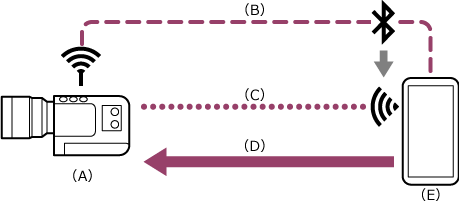
(A) Câmara configurada como um ponto de acesso
(B) Emparelhamento por Bluetooth
(C) Ligação Wi-Fi
(D) Controlo remoto
(E) Dispositivo de controlo no qual esta aplicação está instalada
-
 : mantenha premido o botão MENU (Menu) para apresentar o menu.
 -
: defina [Network] – [Network Setup] – [LAN Type Select] para [Off] ou [Wireless LAN AP].
-
: configure as seguintes definições se um nome de utilizador e uma palavra-passe não tiverem sido configurados na câmara.
- Defina o nome de utilizador.
[Network] – [Network Setup] – [Edit Authentication] – [User Name] - Crie automaticamente uma palavra-passe nova.
[Network] – [Network Setup] – [Edit Authentication] – [Generate Password]
Sugestão
- Pode também configurar uma palavra-passe manualmente através das seguintes opções de menu.
- [Network] – [Network Setup] – [Edit Authentication] – [Input Password]
- O nome de utilizador e a palavra-passe podem ser visualizados como texto e código QR.
- [Network] – [Network Setup] – [Show Authentication]
Nota
- Tenha cuidado para não deixar que terceiros vejam o seu código QR ou palavra-passe.
- Quando o protocolo de segurança sem fios para um ponto de acesso for WPA3, o ponto de acesso não pode ser detetado a partir da PXW-Z300 / PXW-Z200 / HXR-NX800.
- Para detetar o ponto de acesso a partir da PXW-Z300 / PXW-Z200 / HXR-NX800, altere o protocolo de segurança do ponto de acesso para WPA2 ou WPA2/WPA3.
- Defina o nome de utilizador.
-
: selecione [Network] – [Bluetooth] – [Setting] – [On].
As ligações Bluetooth são ativadas.
-
: selecione [Network] – [Bluetooth] – [Pairing] – [Execute].
O emparelhamento por Bluetooth é ativado.
-
 : abra a aplicação e toque em
  (Menu da aplicação) – [Connect].
 -
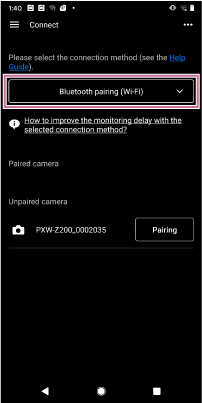
: selecione [Bluetooth pairing (Wi-Fi)] no ecrã de ligação.
-
: toque em [Connect] para ligar a câmara no ecrã de ligação.
Para as câmaras emparelhadas, aparece o ecrã [Monitoring] quando a ligação é estabelecida.
É apresentado [Unpaired camera] para câmaras desemparelhadas. Para emparelhar uma câmara desemparelhada, avance para o passo seguinte.
-
: toque em [Pairing] para a câmara a emparelhar no ecrã de ligação.
Aparece um diálogo no ecrã da câmara a solicitar que permita o emparelhamento.
-
: toque em [OK] no ecrã da câmara.
As ligações do ponto de acesso são ativadas.
Nota
- Se um ponto de acesso (partilha de ligação) estiver ativado num dispositivo de controlo, desative a definição.
- Não ignore as notificações. Por exemplo, se aparecer uma pop-up “Pairing request” no ecrã de um dispositivo de controlo Android quando toca em [OK] no ecrã da câmara, a pop-up irá desaparecer após alguns segundos.
Se tiver problemas na ligação
Consulte a página de suporte de Monitor & Control.
