


Funções de assistência à filmagem
Pode ativar/desativar as funções de assistência à filmagem tocando em [TOOL] no ecrã [Monitoring]. Dependendo da função, pode alterar as definições. No entanto, algumas funções não podem ser ativadas simultaneamente.
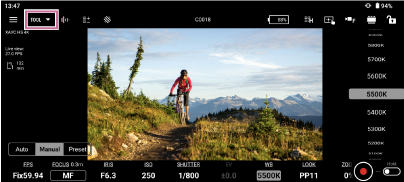
Operações comuns
 (Dimensionar a partir do canto superior direito) /
  (Dimensionar a partir do canto inferior direito): arraste para redimensionar a janela.
 (Mover): arraste para mover a janela.
Descrição das funções de assistência à filmagem
- [Focus map]
Ao filmar, o mapa apresenta visualmente quais as partes focadas e as partes desfocadas. As áreas atrás da área focada (bokeh traseiro) são apresentadas numa cor fria (A) e as áreas à frente da área focada (bokeh dianteiro) são apresentadas numa cor quente (B). A área focada é indicada por uma apresentação pontilhada. A apresentação pontilhada não é gravada no vídeo.

 (Definições): pode personalizar a transparência no intervalo de 0% a 100%.
Ao utilizar esta função, cada cor corresponde a uma distância e é apresentada ao lado da barra de focagem como notificação da distância relativamente à posição do motivo apresentado no ecrã.
Esta função não pode ser utilizada nos seguintes casos. Nestes casos, será apresentada uma
 (Marca de atenção) no ecrã.
- Ao apresentar e controlar a reprodução de clips da câmara no ecrã
- Ao utilizar uma taxa de fotogramas de 150 fps ou superior
- Ao utilizar uma taxa de fotogramas de 6 fps ou inferior (apenas ILME-FX6)
- Quando não está instalada uma objetiva
- Quando está instalada uma objetiva que não suporta a focagem automática com deteção de fases
- Quando está instalado um adaptador de encaixe
- Quando a função de enquadramento está ativada
Sugestão
- Dependendo da câmara e firmware, pode não estar disponível. Consulte “Câmaras, métodos de ligação e funções suportadas”.
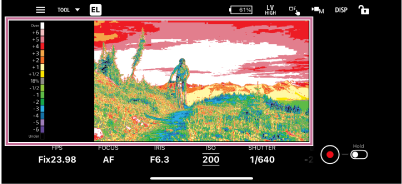
- [EL Zone]
Ao filmar em S-Log3, as informações de exposição na visualização em direto são apresentadas em incrementos de 1 ponto, com cinzento a 18% como exposição de referência.
Sugestão
-
Pode utilizar esta função com as seguintes definições.
- Quando a definição de modo de cor/gama em [Picture profile] está definida como [S-Gamut3.Cine/S-Log3] ou [S-Gamut3/S-Log3]
- Em [Cine EI], [Cine EI Quick], ou [Flexible ISO] modo de filmagem em Log com [Display LUT] definido para [Off]
- No modo de filmagem Log, com [S-Log3] LUT selecionado e [Display LUT] definido como [On] (a zona EL será apresentada com o ganho EI aplicado)
Nota
- Para utilizar esta função, tem de iniciar sessão com a mesma conta Sony que utilizou ao comprar a licença. Para mais informações sobre licenças, consulte “Comprar uma licença”.
-
- [False color]
(Definições): pode selecionar o padrão de distribuição de cor a partir da paleta de cores.- [Pattern1 (SDR)]: padrão de distribuição de cor para filmagem SDR
- [Pattern2 (S-Log3)]: padrão de distribuição de cor para filmagem S-Log3
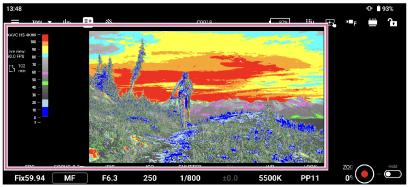
A tabela seguinte mostra os valores predefinidos para padrões de paleta de cores.
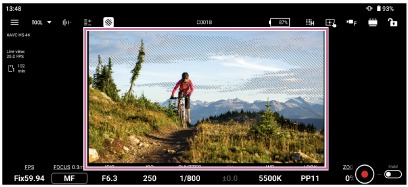
Padrão de paleta de cores Padrão de distribuição de cor [Pattern1 (SDR)] [Pattern2 (S-Log3)] Vermelho Limite superior 109 96.1 Limite inferior 100 93.4 Cor de laranja Limite superior 100 90.6 Limite inferior 94 87.7 Amarelo Limite superior 94 93.4 Limite inferior 84 91.3 Ciano Limite superior 84 46.5 Limite inferior 79 43.8 Rosa Limite superior 59 58 Limite inferior 56 54.3 Rosa claro Limite superior 50.8 Limite inferior 47.8 Verde Limite superior 48 42.2 Limite inferior 43 38.9 Azul claro Limite superior 23 34.4 Limite inferior 13 24.6 Azul Limite superior 13 5.6 Limite inferior 1 3.5 Roxo Limite superior 1 3.5 Limite inferior 0 -7.0 Preto Limite superior 0 Limite inferior −7 - [Zebra]
(Definições): pode definir o valor de limite.
- [Gamma disp. assist]
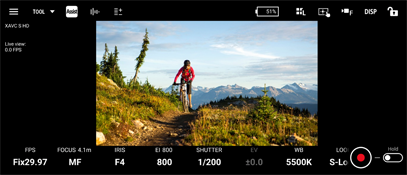
Apresenta a vista em direto convertida para ITU709(800%) equivalente ao filmar em S-Log3.
Sugestão
- Pode utilizar esta função com as seguintes definições.
- Quando a definição de modo de cor/gama em [Picture profile] está definida como [S-Gamut3.Cine/S-Log3] ou [S-Gamut3/S-Log3]
- Em [Cine EI], [Cine EI Quick], ou [Flexible ISO] modo de filmagem em Log com [Display LUT] definido para [Off]
- No modo de filmagem em Log com [S-Log3] LUT selecionado e [Display LUT] definido para [On]
Nota
- Se as definições do modo de cor e/ou gama forem alteradas em [Picture profile], as cores não serão reproduzidas corretamente.
- Consoante a cena a filmar, pode ocorrer o efeito de banda ou outros problemas na vista em direto, mas isso não afeta a imagem gravada pela câmara.
- Pode utilizar esta função com as seguintes definições.
- [Snapshot]
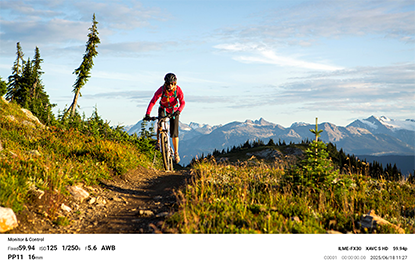
Guarda a vista em direto e as informações de filmagem como uma imagem no dispositivo de controlo.
(Definições): defina as informações a incluir com a imagem que está a ser guardada.- [Metadata below images]: seleciona se inclui metadados nas imagens.
- [Title]: insira um título.
- [Auto save]: define a gravação automática de instantâneos durante a filmagem.
Nota
- Para utilizar esta função, tem de iniciar sessão com a mesma conta Sony que utilizou ao comprar a licença. Para mais informações sobre licenças, consulte “Comprar uma licença”.
- [Image overlay]
Importa um ficheiro de imagem e sobrepõe-no à visualização em direto.
(Definições): Define a imagem a importar e o tipo de sobreposição.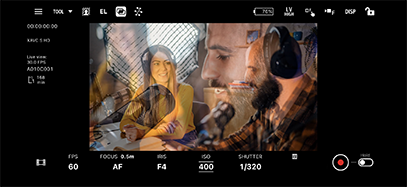
Nota
- Para utilizar esta função, tem de iniciar sessão com a mesma conta Sony que utilizou ao comprar a licença. Para mais informações sobre licenças, consulte “Comprar uma licença”.
- [Waveform]
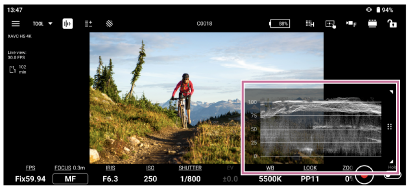
- [Vectorscope]
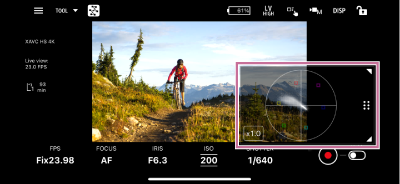
- [Histogram]
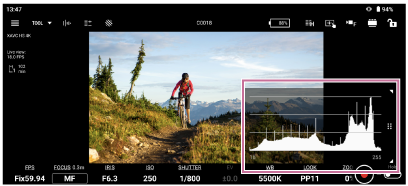
- [Center marker] (Definições): pode alterar as definições de apresentação.
- [Aspect marker]
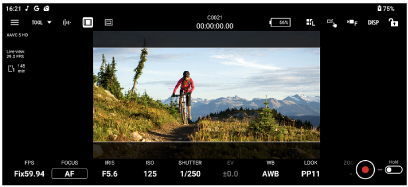 (Definições): pode alterar as definições de aspeto e apresentação.
 - [Aspect safety zone]
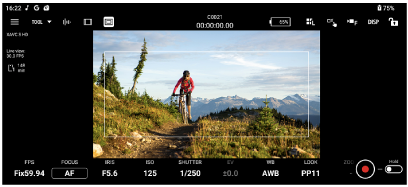 (Definições): pode alterar as definições de apresentação.
 - [Grid line]
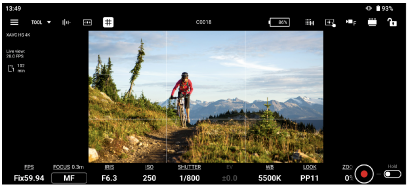 (Definições): pode alterar as definições da grelha.
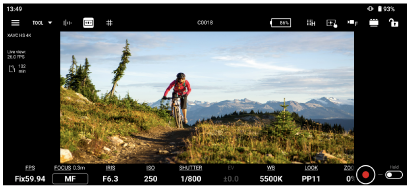
 - [De-squeeze]
(Definições): pode definir o rácio de descompressão.
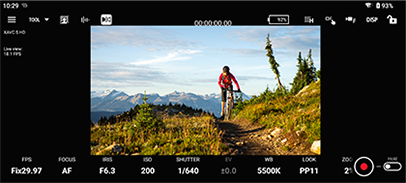
- [Flip horizontal]
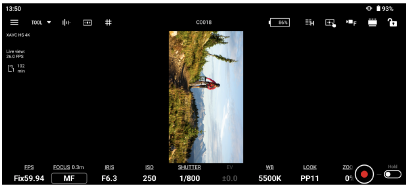
- [Rotation]
Nota
- Se começar a gravar com a vista em direto numa orientação rodada, a imagem continuar a ser gravada na orientação normal (sem rotação).
- No Android, dependendo da câmara ligada, esta função poderá não estar disponível.
