


Ligar através de Wi-Fi a um dispositivo móvel configurado como um ponto de acesso (partilha de ligação/internet) (PXW-Z200/HXR-NX800/ILME-FX6/MPC-2610)
Pode ligar a um dispositivo móvel através de Wi-Fi se o dispositivo estiver configurado como um ponto de acesso.
O método de ligação suporta a monitorização multicâmara.
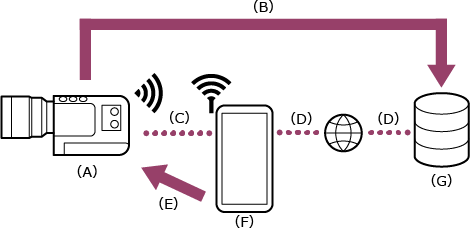
(A) Câmara
(B) Transferência de ficheiro
(C) Ligação Wi-Fi
(D) Ligação à internet
(E) Controlo remoto
(F) Dispositivo móvel no qual esta aplicação está instalada (ponto de acesso)
(G) Servidor
-
 : configure as seguintes definições no dispositivo móvel para permitir como ponto de acesso para partilha de ligação.
No Android:
- Selecione [Settings] – [Network & internet] – [Hotspot & tethering] – [Portable hotspot].
- Ative [Use Wi-Fi hotspot].
- Anote o nome da rede (SSID) e a palavra-passe apresentados no ecrã.
No iOS/iPadOS:
- Selecione [Settings] – [Personal Hotspot].
- Ative [Allow Others to Join].
- Anote o nome do dispositivo móvel e a palavra-passe apresentados no ecrã.
Nota
- A estrutura do menu poderá variar consoante o dispositivo móvel.
- Quando o protocolo de segurança sem fios para a partilha de ligação Wi-Fi num dispositivo móvel for WPA3, o ponto de acesso não pode ser detetado a partir da PXW-Z200/HXR-NX800/ILME-FX6/MPC-2610.
- Para detetar o dispositivo móvel a partir da PXW-Z200/HXR-NX800/ILME-FX6/MPC-2610, altere o protocolo de segurança do dispositivo móvel para WPA2 ou WPA2/WPA3.
-
 : mantenha premido o botão MENU (Menu) na câmara para apresentar o menu.
 -
: configure as seguintes definições se um nome de utilizador e uma palavra-passe não tiverem sido configurados na câmara.
- Defina o nome de utilizador.
- ILME-FX6: [Network] – [Access Authentication] – [User Name]
- PXW-Z200/HXR-NX800/MPC-2610: [Network] – [Network Setup] – [User Name]
- Crie automaticamente uma palavra-passe nova.
- ILME-FX6: [Network] – [Access Authentication] – [Generate Password]
- PXW-Z200/HXR-NX800/MPC-2610: [Network] – [Network Setup] – [Generate Password]
Sugestão
- Pode também configurar uma palavra-passe manualmente através das seguintes opções de menu.
- ILME-FX6: [Network] – [Access Authentication] – [Input Password]
- PXW-Z200/HXR-NX800/MPC-2610: [Network] – [Network Setup] – [Input Password]
- O nome de utilizador e a palavra-passe podem ser visualizados como texto e código QR.
- ILME-FX6: [Network] – [Access Authentication] – [Show Settings]
- PXW-Z200/HXR-NX800/MPC-2610: [Network] – [Network Setup] – [Show Authentication]
Nota
- Tenha cuidado para não deixar que terceiros vejam o seu código QR ou palavra-passe.
- Defina o nome de utilizador.
-
: selecione [Network] – [Wireless LAN] – [Setting] – [Station Mode].
O modo de estação (a câmara liga a um ponto de acesso LAN sem fios como um cliente) está ativado.
-
: selecione [Network] – [ST Mode Settings] – [Camera Remote Control] – [Enable].
O controlo remoto da câmara é ativado.
-
: execute [Network] – [ST Mode Settings] – [Scan Networks].
-
: selecione o ponto de acesso do dispositivo móvel a ligar e introduza a palavra-passe.
-
: selecione [Connect] no ecrã.
Sugestão
- Num dispositivo móvel iOS/iPadOS, a barra de hora e de estado ficará verde quando a câmara está ligada ao dispositivo móvel.
-
 : abra a aplicação e toque em
  (Menu da aplicação) – [Connect].
 -
: selecione [Tethering (Wi-Fi)]* no ecrã de ligação.
* No Android, é apresentado [Tethering (Wi-Fi)]. No iOS/iPadOS, é apresentado [Tethering (Wi-Fi/USB)].
Para a monitorização multicâmara, este passo não é necessário.
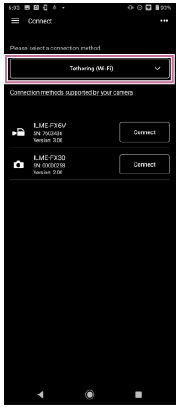
-
: toque em [Connect] para ligar a câmara no ecrã de ligação.
-
: autentique o acesso para a ligação para permitir a comunicação encriptada com a câmara.
- É necessária a autenticação de acesso quando liga pela primeira vez. Efetue a autenticação de acesso conforme descrito em “Autenticar o acesso ao ligar a uma câmara (PXW-Z300 / PXW-Z200 / HXR-NX800 / ILME-FX5 / ILME-FX6 / MPC-2610)”.
Se tiver problemas na ligação
Consulte a página de suporte de Monitor & Control.
TP1001804087
