


Ligar através de LAN com fios (ILCE-1 / ILCE-1M2 / ILCE-9M3 / ILME-FX3 / ILME-FX3A / ILME-FX30)
Pode ligar uma câmara e um dispositivo de controlo ligando a câmara e o dispositivo de controlo através de uma LAN com fios ao mesmo router ou comutador, ou por ligação direta.
O método de ligação suporta a monitorização multicâmara.
Nota
- No Android, a ligação através de um comutador e a ligação direta entre uma câmara e um dispositivo de controlo não são suportadas.
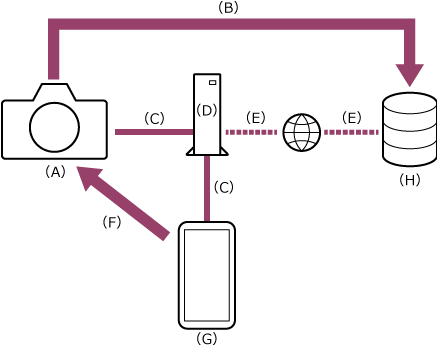
(A) Câmara
(B) Ligação LAN com fios
(C) Router ou comutador
(D) Controlo remoto
(E) Dispositivo de controlo no qual esta aplicação está instalada
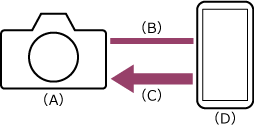
(A) Câmara
(B) Ligação LAN com fios
(C) Controlo remoto
(D) Dispositivo de controlo no qual esta aplicação está instalada
-

 : ligue uma câmara e um dispositivo de controlo ao mesmo router ou comutador.
Sugestão
- Dependendo da câmara, pode ser necessário um adaptador de LAN. Para mais informações sobre os adaptadores de LAN compatíveis verificados, consulte a página de suporte de Monitor & Control.
-
: prime o botão MENU (Menu) para apresentar o menu.
-
: na ILCE-1 / ILCE-1M2 / ILCE-9M3, selecione
 (Rede) – [Wired LAN] – [Wired LAN Connect] – [On].
Na ILME-FX3 / ILME-FX3A / ILME-FX30, selecione (Rede) – [USB-LAN/Tethering] – [USB-LAN Connection] – [On].Sugestão
- Após estabelecer uma ligação de LAN com fios, será automaticamente atribuído um endereço IP após aguardar cerca de 1 minuto. Neste caso, a definição no passo 4 não é necessária.
-
: defina o endereço IP da câmara (a definição não é necessária se utilizar um router com DHCP ativado).
- Selecione (Rede) – [Wired LAN] – [IP Address Setting] – [Manual].
- Defina o endereço IP, a máscara de sub-rede e o gateway predefinido.
(Exemplo)
Endereço IP: 192.168.0.10
Máscara de sub-rede: 255.255.255.0
Gateway predefinido: 192.168.0.1
- Selecione
-
: selecione (Rede) – [Cnct./Remote Sht] – [Remote Shoot Function] – [Remote Shooting] – [On].
As ligações do PC remoto são ativadas.
Se selecionar novamente [On] quando [On] já está selecionado, serão apresentadas as credenciais de acesso.
-
: selecione [Access Authen. Info] no ecrã.
Aparece o nome de utilizador e a palavra-passe.
-
: defina o endereço IP do dispositivo de controlo (a definição não é necessária se utilizar um router com DHCP ativado).
- Selecione [Settings] – [Ethernet].
- Toque no nome da interface.
- Selecione [Configure IP] – [Manual].
- Defina o endereço IP, a máscara de sub-rede e o router.
(Exemplo)
Endereço IP: 192.168.0.100*
Máscara de sub-rede: 255.255.255.0
Router: 192.168.0.1
* Defina o número no campo “100” para um número que não crie conflito com qualquer câmara ou outros dispositivos de controlo. - Toque em [Save].
-
 : abra a aplicação e toque em
  (Menu da aplicação) – [Connect].
 -
: selecione [Wired LAN] no ecrã de ligação.
-
: toque em [Connect] para ligar a câmara no ecrã de ligação.
-
: autentique o acesso para a ligação para permitir a comunicação encriptada com a câmara.
Se a autenticação de acesso estiver definida para [On] na câmara, tem de introduzir as credenciais de acesso (nome de utilizador e palavra-passe) ao ligar pela primeira vez. Se lhe for solicitada a introdução de um nome de utilizador e uma palavra-passe, efetue a autenticação de acesso conforme descrito em “Autenticar o acesso ao ligar a uma câmara (ILME-FX3 / ILME-FX3A / ILME-FX2 / ILME-FX30 / série ILCE / série ZV)”.
Se tiver problemas na ligação
Consulte a página de suporte de Monitor & Control.
